5 分で本番までたどり着ける速習版を用意しています
演出の雰囲気だけ見たい場合は デモ体験ページ をどうぞ。
1. 画面の役割
図は、押すと大きく表示されます。スマホで見ているときは、スマホの画面の図になります。
全体のながれ
- ガチャを作る。作成画面で「🎰 新しく作る」を押すだけです。雛形のレアリティが入った状態で、管理画面が開きます。
- 中身を入れる。管理画面でレアリティ(確率)と景品を登録して、「設定を保存」を押します。
- 視聴URLを配る。「👁 視聴者URLをコピー」か「𝕏 でシェア」で、リスナーに URL を渡します。リスナーは開くだけです。ガチャの内容を広くシェアしたくないときは、合言葉を口頭で伝えます。
- 回す。当選者名と回数を入れて「回す」。押した瞬間に、リスナーの画面でも同じ演出が始まります。
- 景品を渡す。履歴、または「当選者別のまとめ配布」から ZIP のリンクを発行して、当選者に渡します。
3つの画面
| 画面名 | できること |
|---|---|
| ガチャ作成画面 | 新規作成・続きから・別端末からの復帰 |
| ガチャ管理画面 | 設定・抽選実行・景品お渡し・履歴確認・ガチャ完全削除・X シェア |
| ガチャ視聴(ライブ)画面 | 視聴者向けの演出表示・共有URLからの結果リプレイ |
2. ガチャ作成画面
2-1. 新しく作る
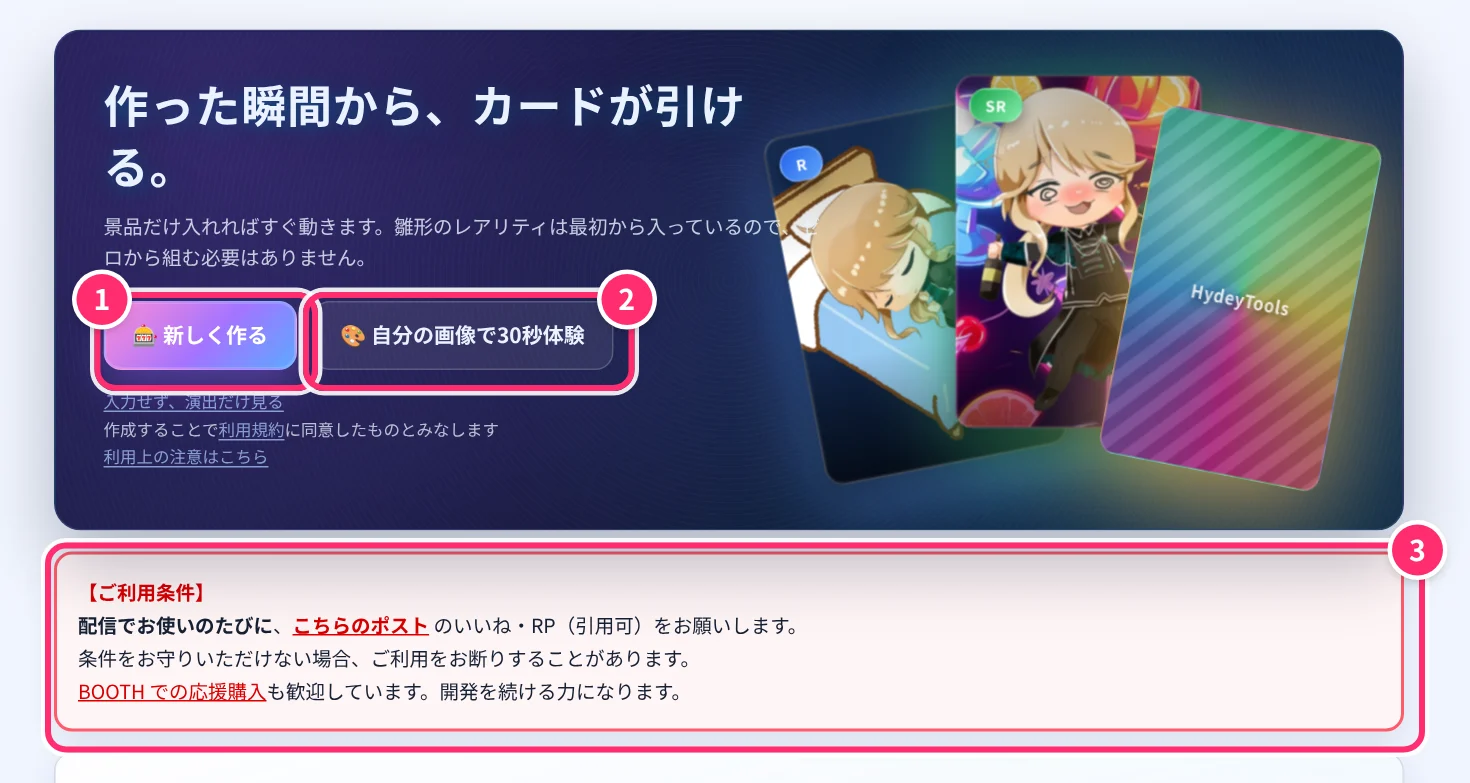
- 🎰 新しく作る:押した瞬間にガチャの雛形ができて、管理画面へ移ります。
- 🎨 自分の画像で30秒体験:登録なしで試せます。景品名を3つ書いて画像を1枚選ぶだけで、試した内容は本番のガチャに引き継げます。
- ご利用条件:配信でお使いのたびに、指定ポストのいいね・RP(引用可)をお願いしています。
- 画面上部の「🎰 新しく作る」ボタンをクリック
- 自動でガチャ管理画面へ移動
- 管理画面の「ガチャ名」欄に好きなタイトルを入れて「設定を保存」
※作成直後のガチャは「ライブ配信ガチャ」という仮の名前になっています。管理画面の「ガチャ名」欄で好きな名前に変更して「設定を保存」してください。
2-2. 続きから開く
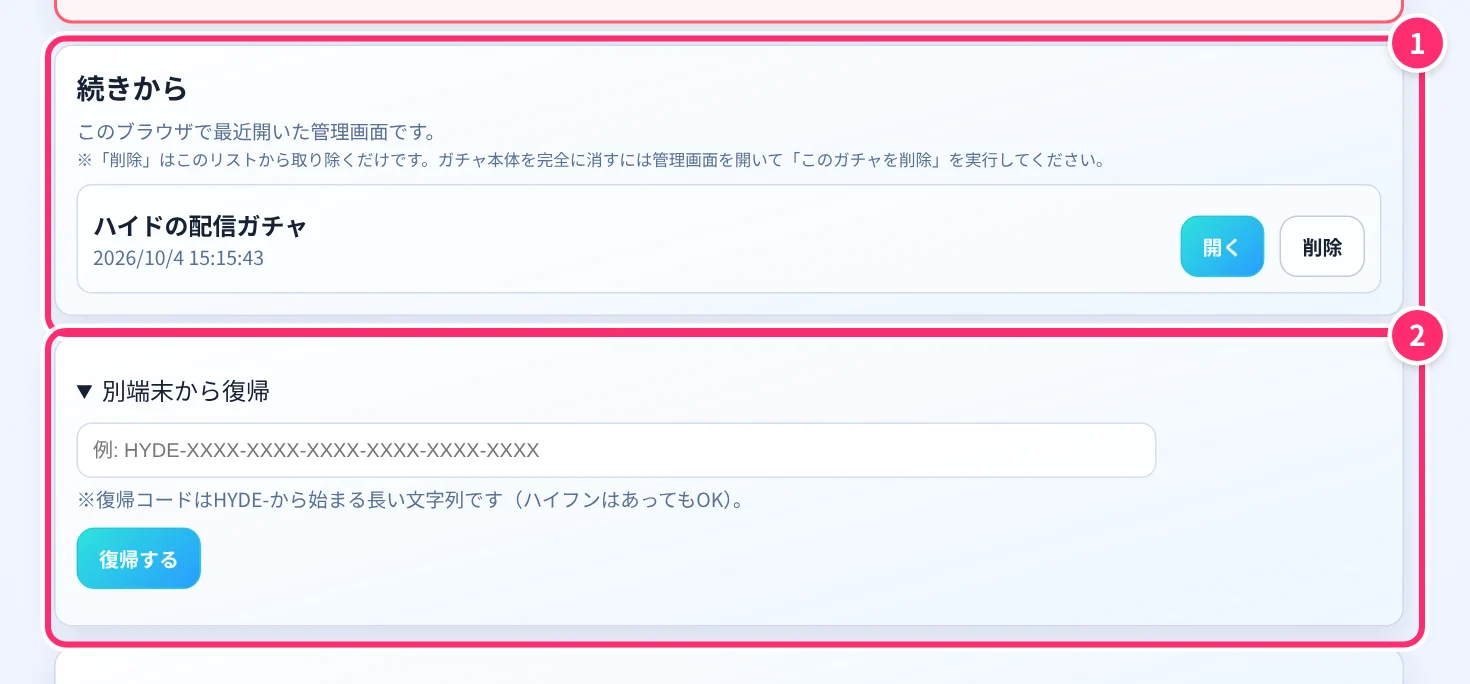
- 続きから:このブラウザで開いたことのあるガチャが並びます。「開く」で管理画面に戻れます。
- 別端末から復帰:別のスマホや PC で開くときに、復帰コードを入れます(2-3 で説明します)。
- 同じブラウザで開いた管理画面の履歴が「続きから」に表示されます
- 「開く」で再使用・再編集が可能
- 「削除」はこのブラウザの履歴一覧から取り除くだけで、ガチャ自体はサーバーに残ります
管理画面を開いて、一番下にある「⚠️ このガチャを削除」パネルから実行してください。景品・レアリティアート・スピン履歴・配布リンクがまとめて即時削除され、復元はできません。気軽に試してダメなら消す、という使い方が可能です。
2-3. 別端末から復帰
- 「別端末から復帰」を展開
-
HYDE-で始まる復帰コードを入力(ハイフンはあってもなくてもOK) - 「復帰する」をクリック
3. ガチャ管理画面
3-1. 編集モード / 実行モードの切替
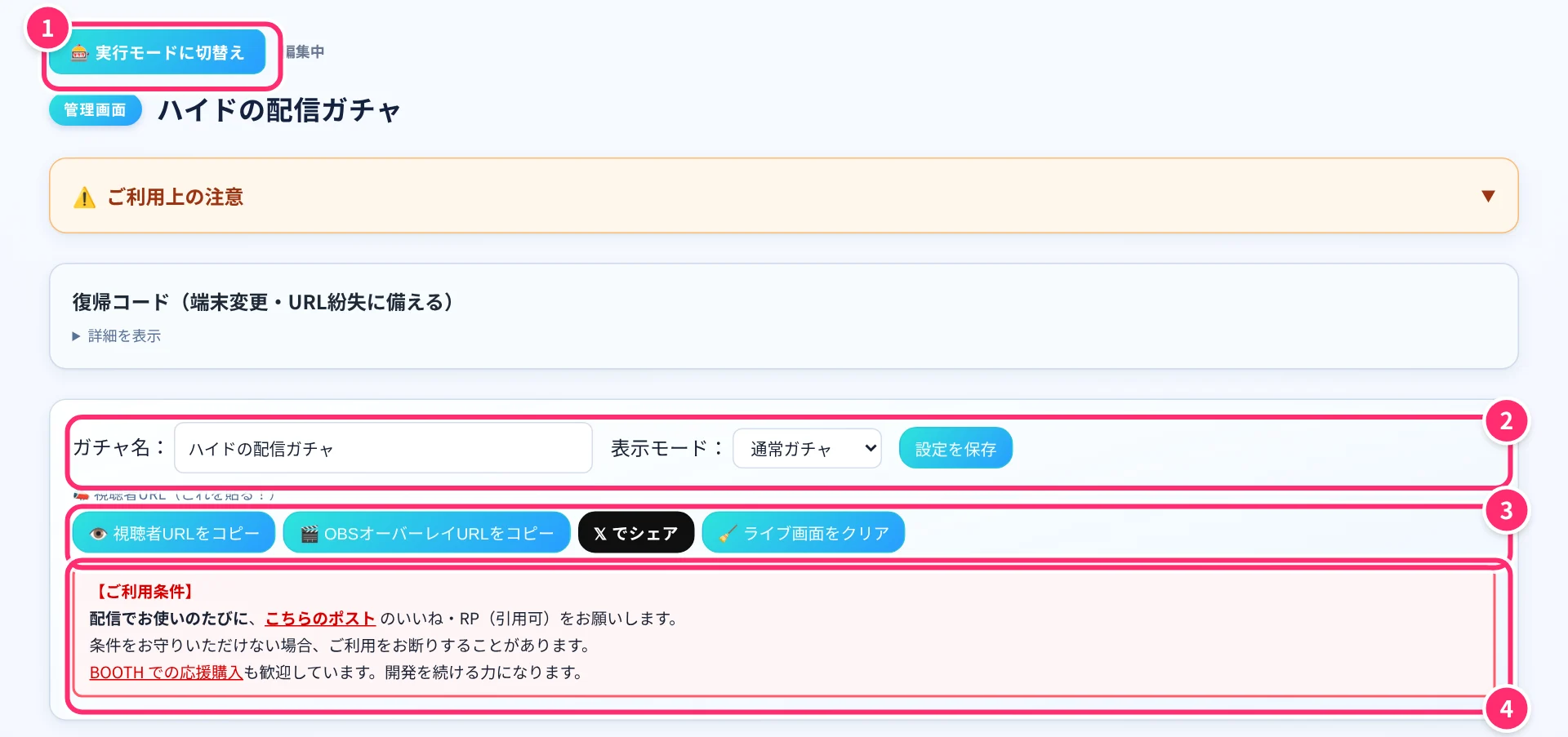
- モード切替:「編集モード」と「実行モード」を切り替えます。配信中は実行モードにすると、設定のパネルが隠れて誤操作を防げます。
- ガチャ名・表示モード・設定を保存:設定を変えたら、必ず「設定を保存」を押します(3-2)。
- 視聴者URL:左から「視聴者URLをコピー」「OBSオーバーレイURLをコピー」「𝕏 でシェア」「ライブ画面をクリア」です。
- ご利用条件:作成画面と同じ内容が、ここにも常に表示されます。
管理画面の最上部にあるボタンで 「編集モード」 と 「実行モード」 を切り替えできます。
- 編集モード(既定): 復帰コード発行・ガチャ名 / 表示モード変更・レアリティ / 景品設定など、すべての設定パネルを表示
- 実行モード: 設定パネルを非表示にし、視聴URL・ガチャ実行・履歴のみを表示。配信中の誤編集を防ぎ、画面をスッキリさせます
3-2. 基本設定
- ガチャ名を編集 → 「設定を保存」で変更可能
- 「👁 視聴者URLをコピー」で配信用の視聴URLを取得
- 「合言葉」 NEW を決めて保存すると、リスナーは固定の入口 gacha.hydeylab.com/join で合言葉を入れるだけで視聴画面に入れます。ガチャの内容を広くシェアしたくないときに使えます。詳しくは 4-8. 合言葉で入ってもらう を参照
- 「🎬 OBSオーバーレイURLをコピー」 NEW ボタンを押すだけで、配信ソフト用の透過オーバーレイ向けURLがクリップボードにコピーされます。OBS の Browser Source に貼ると、ヘッダや確率ボタン等のUIを消した状態で「カード配布/演出だけ」を背景透過で表示できます。詳しくは 4-5. OBS配信オーバーレイモード を参照
- 「𝕏 でシェア」 ボタンで、X(旧 Twitter)のポスト画面を直接開けます。ガチャ開催を告知したいときに、楽しげな文言+視聴URL+
#HydeyToolsが自動で入った状態でポスト画面が立ち上がります - 「🧹 ライブ画面をクリア」 NEW 視聴者タブ・OBS Browser Source・運営自身のタブを含む全員のライブ画面を初期状態に戻します。配信終了後・次のガチャに移る前に、画面に残ったカード列をきれいに消したいときに使います
- ガチャ実行・リプレイ時に、画面中央にライブ画面がフローティング表示されます(右上の ✕ で閉じる)。配信を確認しながら操作できます
- 必要に応じて復帰コードを発行(端末変更・URL紛失に備える)
- 表示モードを「通常ガチャ」「セリフガチャ」から選択(詳細は 5. セリフモード)
復帰コードを発行する
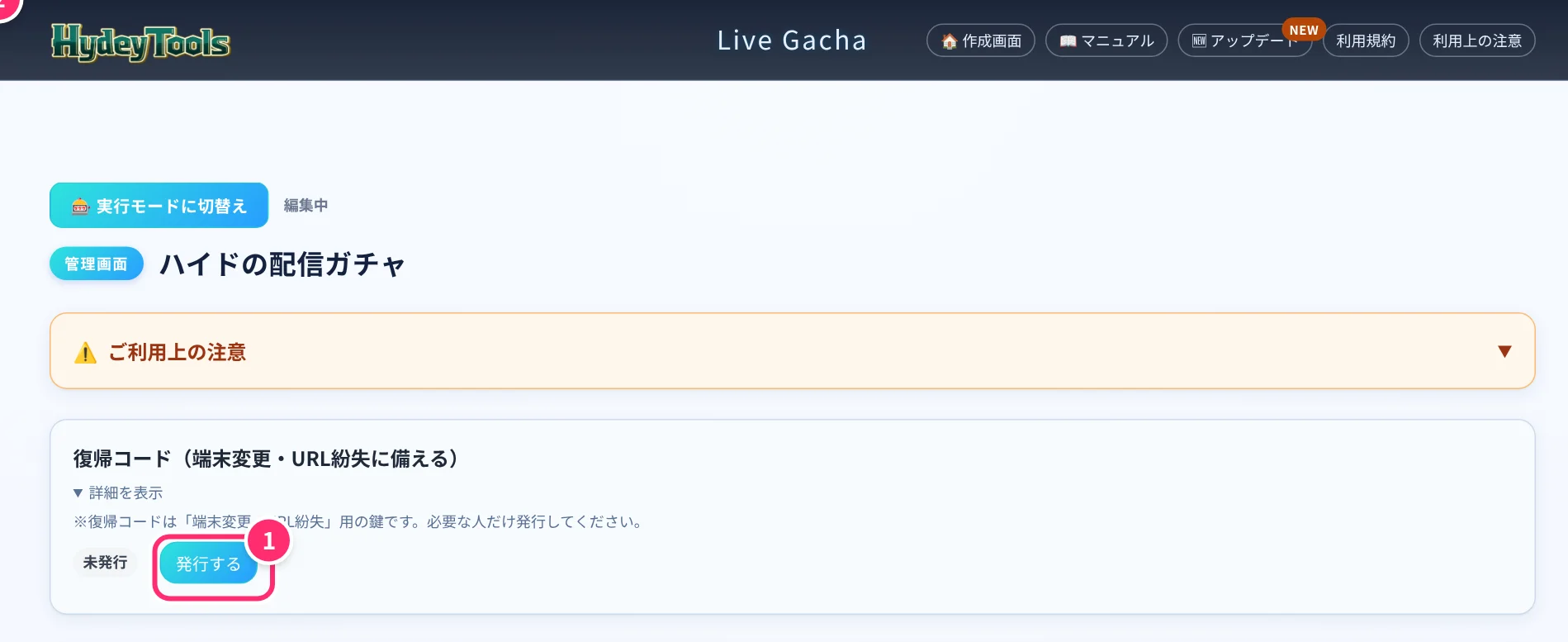
- 発行する:
HYDE-で始まる復帰コードが出ます。端末を変えたときや、管理画面の URL をなくしたときに必要になるので、発行したら必ず控えてください。
3-3. レアリティ設定
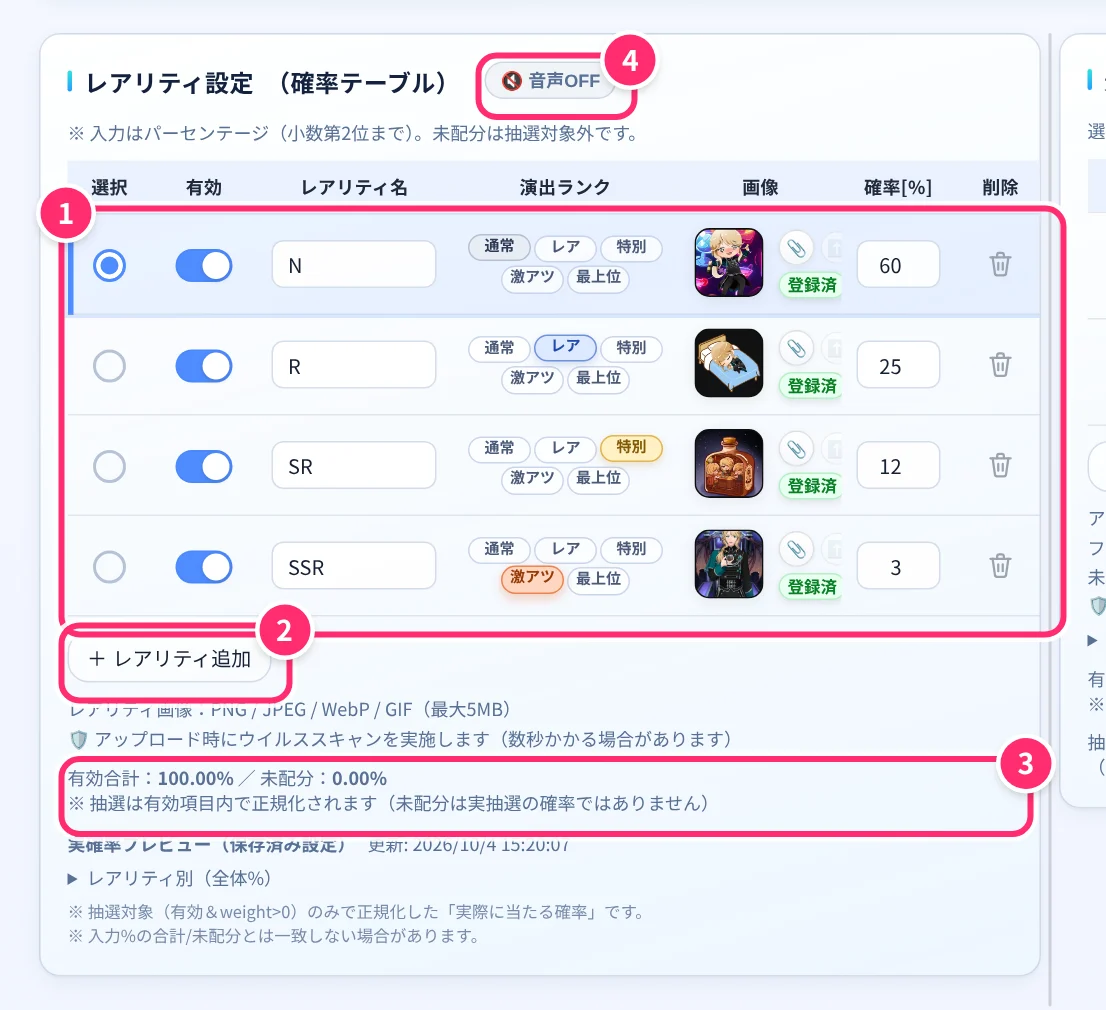
- レアリティの行:左から、選択・有効/無効・レアリティ名・演出ランク・画像(📎 で選ぶ)・確率・削除です。
- + レアリティ追加:行を増やします。
- 合計の確率:合計が 100% でなくても、有効な行の中で自動的に比率が調整されます。
- 音声 ON/OFF:読み上げ(ずんだもん)の切り替えです(7. 音声読み上げ機能)。
- 初回は雛形(N / R / SR / SSR / LR)が表示されます。これらは あくまで初期ラベルで、自由に編集できます
- 「+ レアリティ追加」で追加、「✕」で削除
- 名前・確率・演出ランクを編集
- 必要ならレアリティ画像をアップロード
- 📎 ボタンでファイル選択
- ⬆️ ボタンでアップロード
- 合計確率(%)が意図した配分かを確認
演出ランクは「通常 / レア / 特別 / 激アツ / 最上位」のピル型ボタンで設定します。レア名(自分で付ける表示ラベル)とは独立した概念で、実際の盛り上がり度合いはこの演出ランクで決まります。
- 通常: ベーシックな演出
- レア: ちょい強調
- 特別: 確定演出が入る
- 激アツ: より派手な演出 + ランダムで変化モード発動
- 最上位: 最も豪華な演出 + 必ず変化モード発動
レアリティ抽選 → そのレア内の景品抽選 の順で実行されます。
確率の合計が100%でなくても、自動で比率調整されます。
画像サイズの目安
- レアリティ画像は 縦横比が合わないとライブ画面で上下または左右がトリミングされます
- ステージ演出側のカードは 縦横比 2:3、表示上限はおおよそ 420 × 630 px
- 高精細狙いなら2倍の 840 × 1260 px(縦横比 2:3)推奨
- レアリティ画像のアップロード上限は 5MB(PNG / JPEG / WebP / GIF)
3-4. 景品を登録する
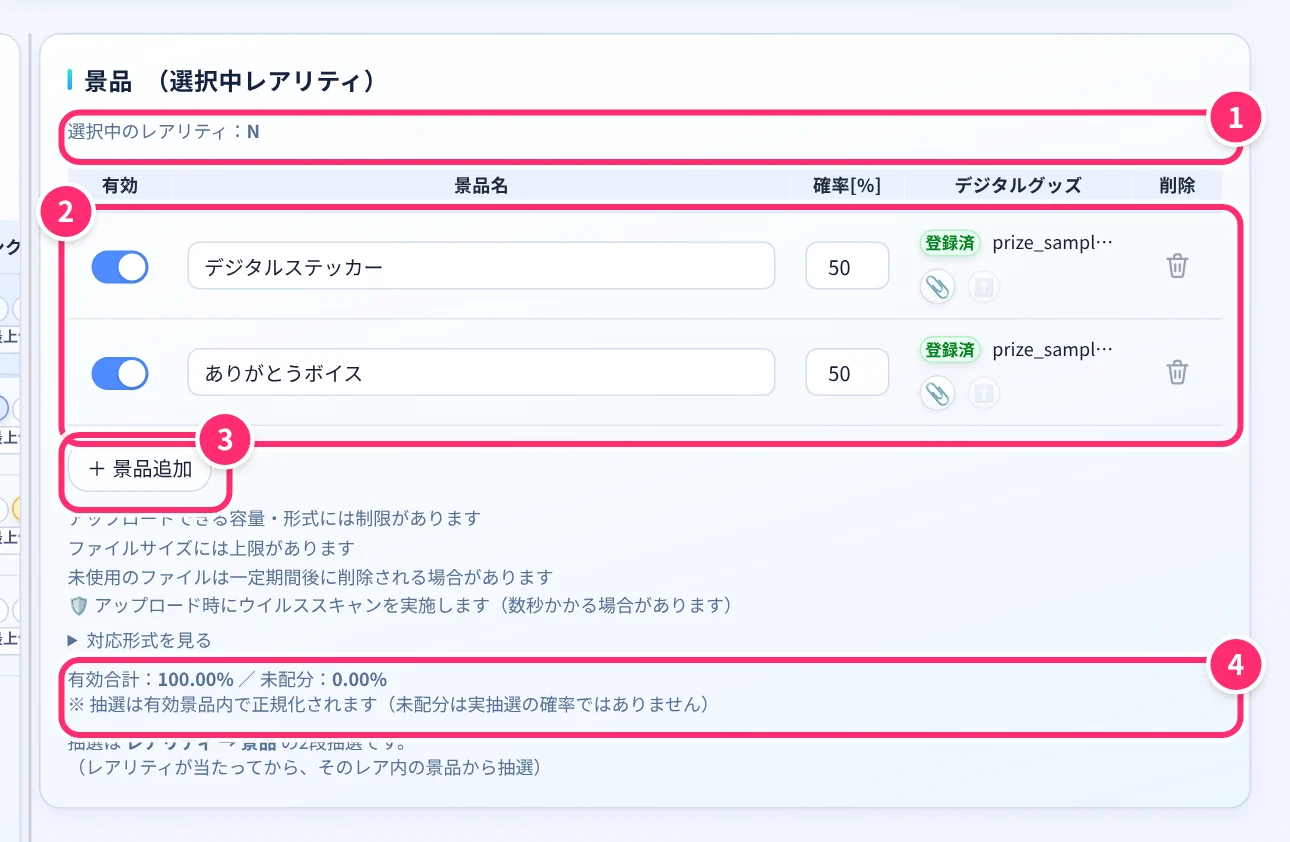
- 選択中のレアリティ:レアリティ設定のパネルで選んだ行の景品が、ここに出ます。
- 景品の行:左から、有効/無効・景品名・確率・デジタルグッズ(📎 でファイルを選ぶと「登録済」になります)・削除です。
- + 景品追加:行を増やします。
- 合計の確率:そのレアリティの中での比率です。
- レアリティ設定パネルで対象レアリティの行をクリックして選択(左端に青い縦帯が出ます)
- 複数登録するなら「+ 景品追加」、不要なら「✕」で削除
- 景品名・確率(重み)を入力
- デジタル景品を登録(任意)
- 📎 ボタンでファイル選択(画像 / 音声 / 動画)
- ⬆️ ボタンでアップロード
- すべて入力し終わったら「設定を保存」を必ず押す
デジタル景品として登録できるファイルには、種類ごとに上限があります。
- 画像(PNG / JPEG / WebP):5MB まで
- 音声(MP3):10MB まで
- 音声(WAV):20MB まで
- 動画(MP4 / WebM):50MB まで
※ 景品では GIF は使えません(レアリティ演出アートでは使えます)。HEIC・MOV・M4A・AAC・OGG なども非対応なので、PNG / JPEG / MP4 などに変換してください。
※ 拡張子を書き換えただけのファイルは中身を検査して弾かれます。変換ソフトで正しく変換したものをお使いください。
アップロードされたファイルはサーバー側でウイルススキャンされます。その分、登録完了まで数秒程度かかる場合があります(ファイルサイズや時間帯により変動)。「アップロード中…」の表示が出ている間はそのままお待ちください。
デジタル景品として渡す予定の実ファイルが配信本番までに用意できなくても、その景品は後から配布できます。当選後に「景品を登録する」パネルで該当する景品行の 📎⬆️ ボタンからファイルを追加し、履歴の「📦 ZIPリンク発行」で当選者に配布してください。
当日に合わせて描き下ろすイラスト景品など、制作が後追いになる場合の救済運用として使えます。
セリフモードでは景品の入力欄が変わります。詳細は 5. セリフモード を参照してください。
3-5. テストをする 重要
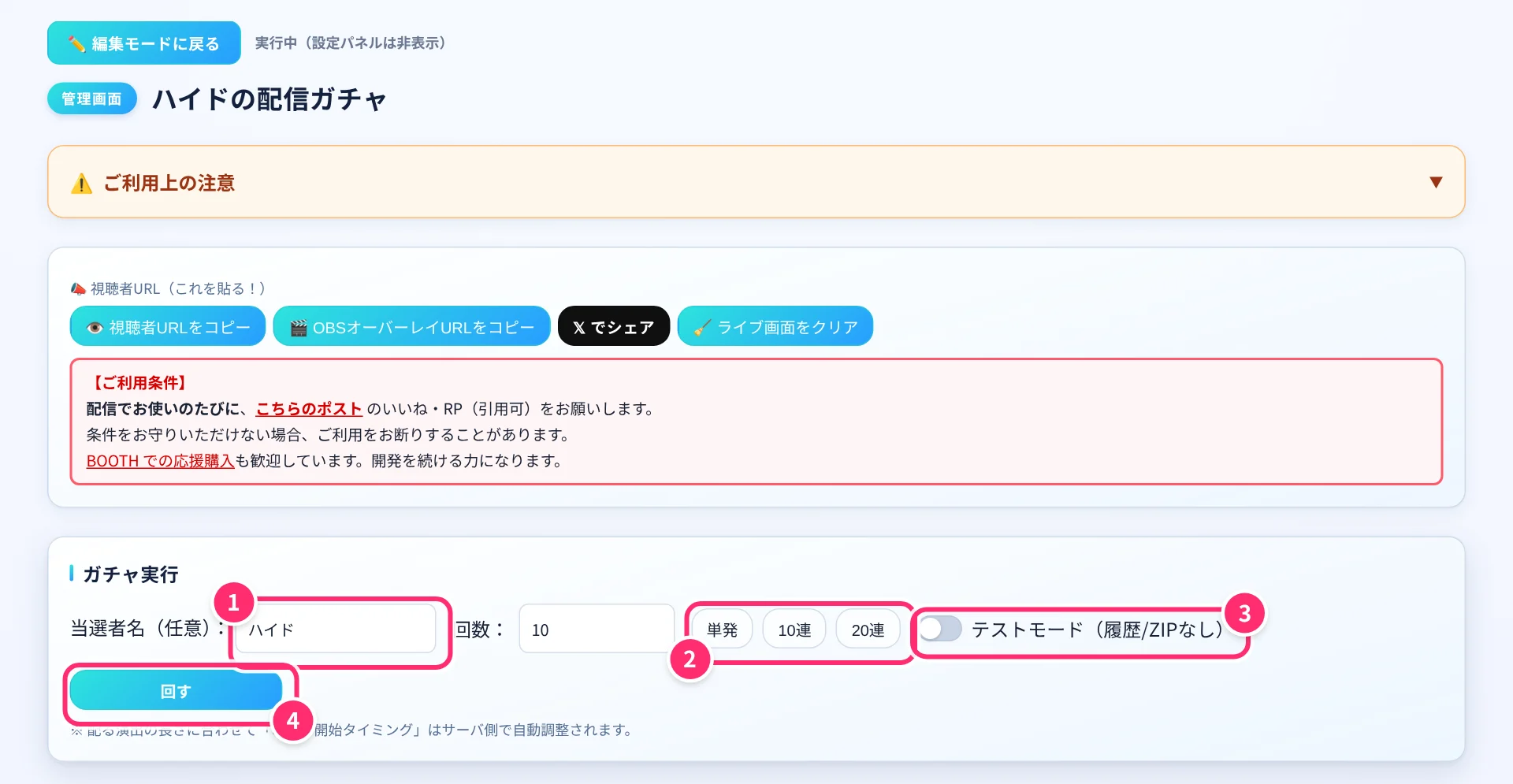
- 当選者名(任意):リスナーの名前を入れます。過去に使った名前が候補に出るので、選ぶと表記が揃います。
- 回数:直接入力するか、「単発」「10連」「20連」を押します。
- テストモード:ON にすると、管理画面のプレビューにだけ流れ、履歴にも残りません。
- 回す:押した瞬間に、リスナーの画面で演出が始まります。
本番前に必ず1回はテストモードで動作を確認してください。
ライブ画面への表示確認ができ、ガチャは回りますが履歴には残りません。
本番用の景品配布や動画作成も行われません。
テストモード ON のときに回したスピンは、管理画面の埋め込みプレビュー画面 (右側の小窓) にだけ表示され、視聴者URLや OBS Browser Source など外部の Live 画面には届きません。視聴者側に「TEST MODE」表示が出ることもないので、配信中でも気兼ねなくテストできます。
※ 管理画面のオーナートークンを保持した状態で iframe が組まれているため、視聴者が同じURLにパラメータを偽造して付けても受信できないようになっています。
※ ただし履歴からの「▶ リプレイ」や「⏩ 高速リプレイ」は、テストモード ON/OFF に関わらず視聴者にも届きます。「もう一度見せて」リクエストや切り抜き素材作りに使える挙動なので、ここだけは例外的に視聴者向けに流れる仕様です。
- 「特別」以上の演出ランクでは確定演出が入ります
テストモードはあくまで「動作・演出の確認」用です。景品のZIP配布・動画生成・履歴への記録といった本番の一連の流れまで通して確認したい場合は、怖がらずに本番モード(テストモードOFF)で実行してしまって構いません。
本番モードで回した履歴は1件ずつ個別に削除できるので、テストで回した分を消してからきれいな状態で本番に臨めます。視聴URLを共有する前に実行すれば視聴者に見られることもないので、配信前のリハーサルとして気軽に活用してください。
3-6. ガチャを回す
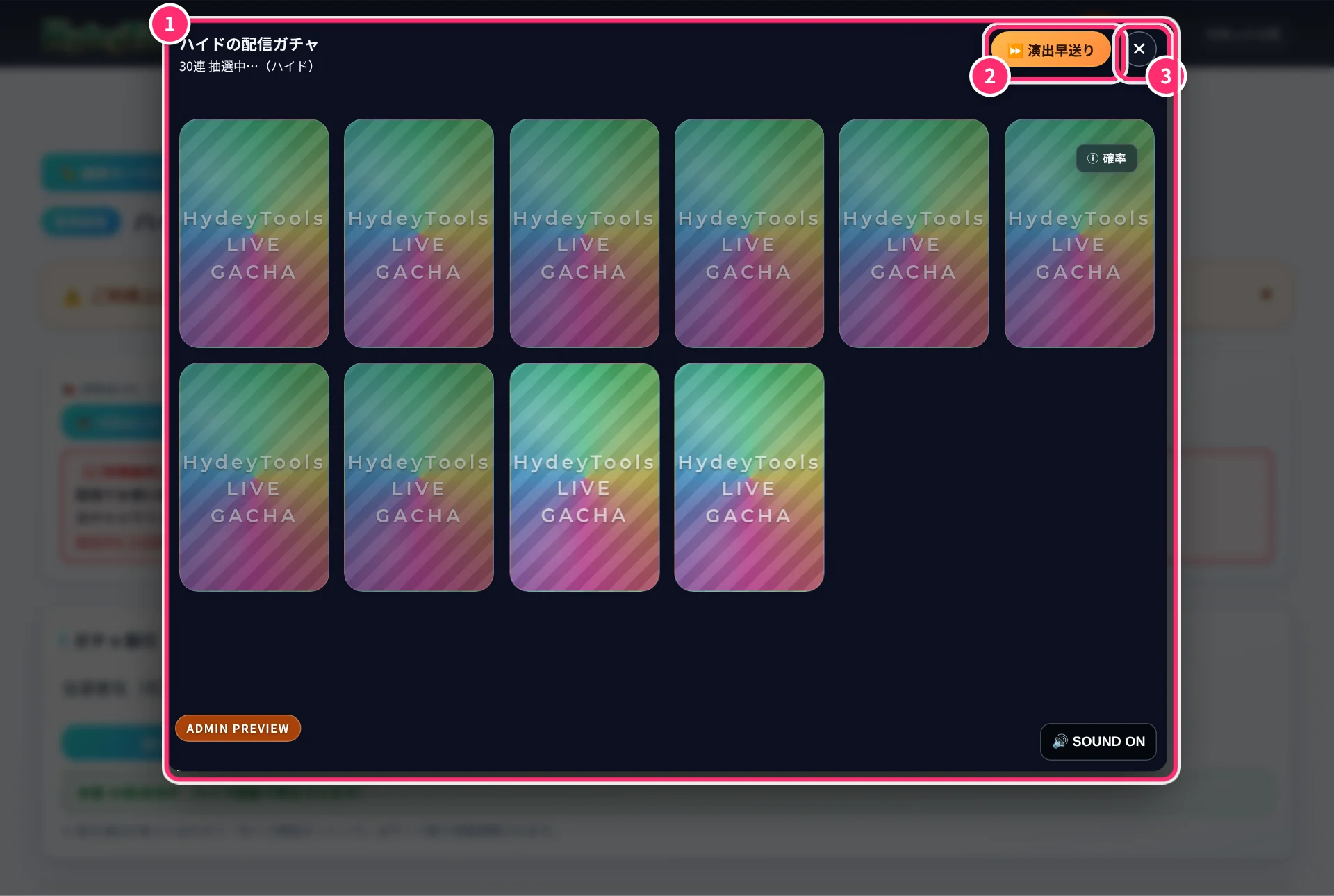
- ライブプレビュー:「回す」を押すと開き、リスナーと同じ演出が流れます。リスナーへの配信は押した瞬間に始まっていて、このプレビューは少し遅れて追いつくことがあります。
- ⏩ 演出早送り:30連以上のときだけ出ます(3-7)。
- ✕:プレビューを閉じます。閉じても、リスナーへの配信は続きます。
ガチャ名以外でも、レアリティ・景品・表示モードなどガチャ実行パネル以外の設定を変更した場合は、「設定を保存」を押さないとガチャを回せません。未保存の変更があると「回す」ボタンが無効化されます。
- 表示名(リスナー名)を入力
- 回数を選択(単発 / 10連 / 20連)または自由入力
- 「回す」をクリック
→ ガチャ視聴(ライブ)画面にリアルタイム反映されます。
送信中(青)→ 配信中(緑)の順に切替わり、エラー時は赤で理由を表示します。本番か / テストかも併記されるので、ライブ画面に届いたかをすぐ確認できます。
3-7. 演出早送りと自動速度調整 NEW
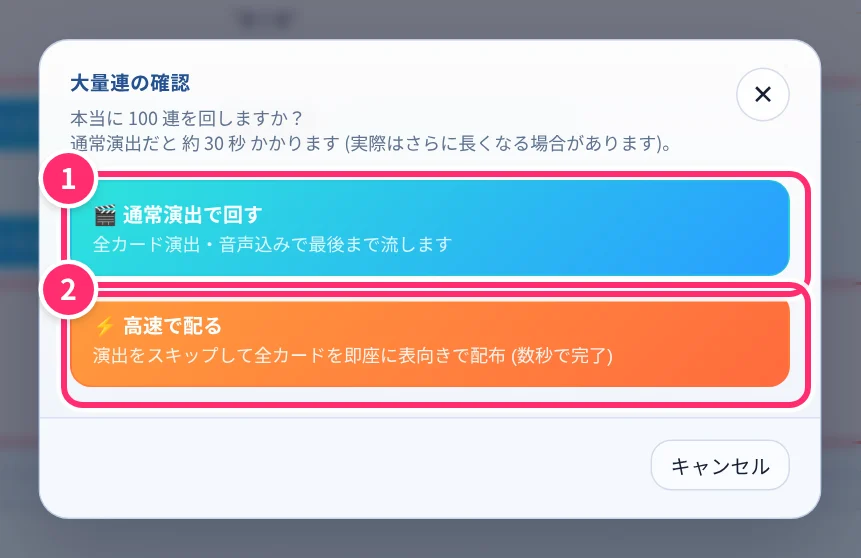
- 🎬 通常演出で回す:全カードの演出と音声を、最後まで流します。
- ⚡ 高速で配る:演出を飛ばして、全カードを表向きで一気に並べます。数秒で終わります。
⏩ 演出早送りボタン(30連以上で表示)
30連以上のガチャを回している間、ライブプレビュー右上に 「⏩ 演出早送り」 ボタンが表示されます。「長いな」と感じたタイミングで押すと、残りのカードのめくりが一気に高速化されて、すぐに結果まとめまで進みます。
- カードを配っている最中でも、めくっている最中でも、いつ押しても構いません
- 押すタイミングが早いほど短縮される演出が多く、効果も大きくなります
- 抽選結果はガチャを回した瞬間にすでに確定しているので、早送りしても当選内容は変わりません。履歴にも通常どおり残り、ZIP 発行や X シェアもそのまま行えます
- ボタンはスピン完了とともに自動で消えるため、押し忘れを心配する必要はありません
- 30連未満では演出がもともと短いため、ボタンは表示されません
連数に合わせた自動速度調整
少ない連数のときはカードを1枚ずつじっくり配って演出を味わえるよう、多い連数のときはテンポよく短時間で完走できるよう、カードの配布速度もめくり速度も連数から自動で調整されます。「たくさん回すから速くしたい」と設定をいじる必要はありません。
誤操作で大量連を流してしまう事故を防ぐため、100連以上で「回す」を押すと「本当に◯◯連を回しますか?」という確認ダイアログが出ます。ここから 🎬 通常演出で回す / ⚡ 高速で配る / キャンセル の 3 つを選べます。
「⚡ 高速で配る」を選ぶと、配布・めくり・目玉演出をすべてスキップして全カードを最初から表向きで一気に並べるため、999 連でも数秒で結果まとめまで到達します。「たくさん回してハズレ祭りを見せたい」ような使い方に向いています。
3-8. このガチャを削除する NEW

管理画面を一番下までスクロールすると、「⚠️ このガチャを削除」 パネルがあります。
- 景品・レアリティアート・スピン履歴・配布リンク(ZIP)を含むすべての関連データが即時削除されます
- 操作ミス防止のため確認ダイアログが2回表示されます
- 削除に成功するとガチャ作成画面に自動で戻ります
3-9. 履歴を使う
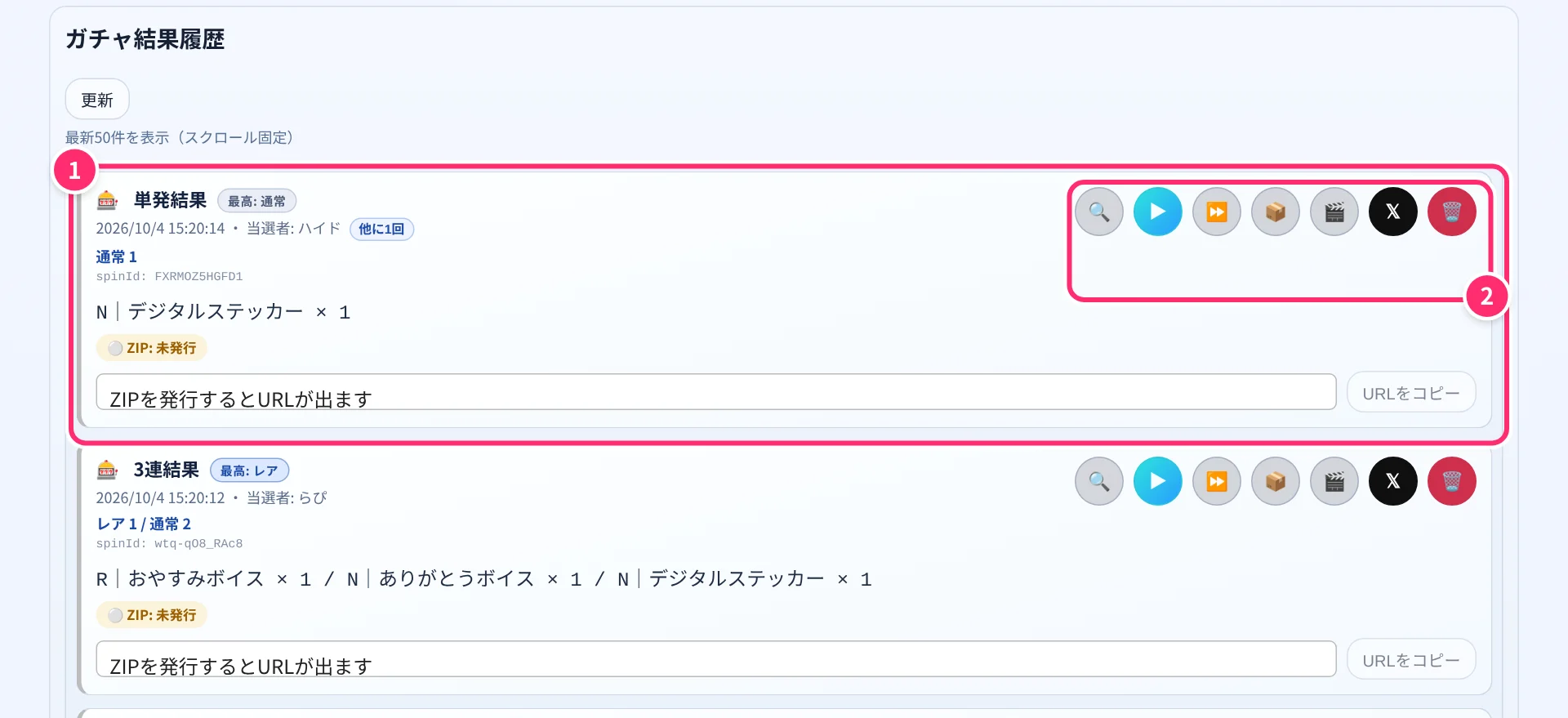
- 履歴のカード:1回の「回す」が1枚です。連数・日時・当選者名・結果が出ます。同じ人が他にも回していると「他に◯回」と表示されます。
- 操作ボタン:左から、🔍 詳細・▶ リプレイ・⏩ 高速リプレイ・📦 ZIPリンク発行・🎬 動画作成・𝕏 で共有・🗑 削除です。
履歴行のアイコンから以下が可能です:
- 🔍 詳細確認
- ▶ リプレイ(ライブ画面で再演出。テストモード ON / OFF に関わらず視聴者にも届く。「もう一度見せて」リクエストや配信切り抜き素材作りに使える)
- ⏩ 高速リプレイ(エフェクト省略版、動作確認向け)
- 📦 ZIPリンク発行 / 再発行(景品をまとめてダウンロードさせる)
- 🎬 動画作成(抽選演出を動画ファイルとして生成)
- 🔊 セリフモード時はスピーカーアイコンからセリフモーダルを開ける
- 𝕏 この結果を X で共有(X のポスト画面を開き、当選者名入りの文言 + 専用リプレイURLをセットする。URLを開くと、そのガチャの結果が自動でリプレイ再生される)
各履歴パネルのヘッダには「最高: 激アツ」のような演出ランクバッジと、演出ランク別の集計(例:
激アツ 1 / 特別 2 / 通常 7)が表示されます。どの回が一番盛り上がったか、配信を見返すときの目印として使えます。
𝕏 ボタンで生成される共有リンクを受け取った視聴者がそのリンクを開くと、そのスピンの結果が自動で高速リプレイされます(カード配布 → めくり → 結果まとめ)。通常の演出を丸ごとスキップせず、カード1枚ずつめくる流れはきちんと見えます。
一度再生されると共有リンク特有の表記は URL から自動で外れるので、ブラウザの戻る/リロードで無限ループすることはありません。
※ 該当スピンが自動クリーンアップ等で消えている場合は、共有リンクを開いても再生されず通常のライブ画面が表示されます。
「更新」ボタンについて
履歴は通常自動で反映されますが、以下のケースでは「更新」ボタンを押して手動で再取得してください:
- 管理画面を長時間開いたままにしている場合
- 別端末で操作した場合
- 通信が一時的に不安定だった場合
同じ当選者が複数回まわした分は、1つの ZIP にまとめて渡せます。履歴の下にある「当選者別のまとめ配布」から、当選者ごとに「内容を確認して発行」を押してください。
- 同じ景品が何度も当たっている場合、ファイルは1つだけ入り、当選回数は同梱のテキストに記載されます
- 発行前にまとめる対象のスピン一覧が出るので、含めたくない回はチェックを外せます
- まとめ対象は当選者名で判定します。前後の空白・全角半角・大文字小文字の違いは同じ人として扱い、それ以外の表記違い(ハイド / はいど / Hyde など)は別人として扱います
- 当選者名の入力欄には過去に使った名前が候補として出ます。候補から選ぶと表記が揃うので、まとめ漏れを防げます
- 一覧は要対応 / 配布可 / 複数回のみ / すべてで絞り込めます。「要対応」が空になれば配布は完了です
- 似た表記の別グループがある場合は「似た名前の別グループがあります」と表示されます。自動ではまとめないので、同じ方かどうかは配信の記録で確認してください
- 履歴カードにも「他に◯回」と出ます。単発で渡す前に、まとめたほうがよい相手かどうか気づけます
※ ファイル未登録の景品がある場合は警告が出ます。内容を確認してチェックを入れたときだけ、その分を除いて発行できます。
※ まとめた後にスピン履歴を削除すると、そのスピンを含むまとめ ZIP も無効になります。
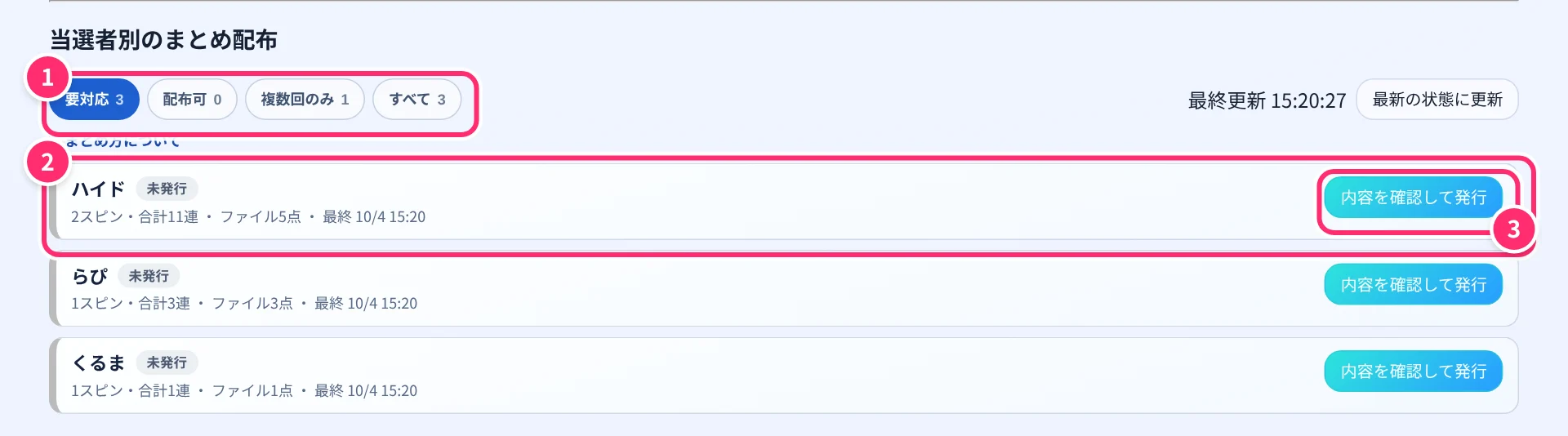
- 絞り込み:「要対応」「配布可」「複数回のみ」「すべて」で切り替えます。「要対応」が空になれば、配布は完了です。
- 当選者ごとのカード:その人が回した回数・合計の連数・ファイルの数が出ます。
- 内容を確認して発行:まとめる回を確かめるダイアログが開きます。
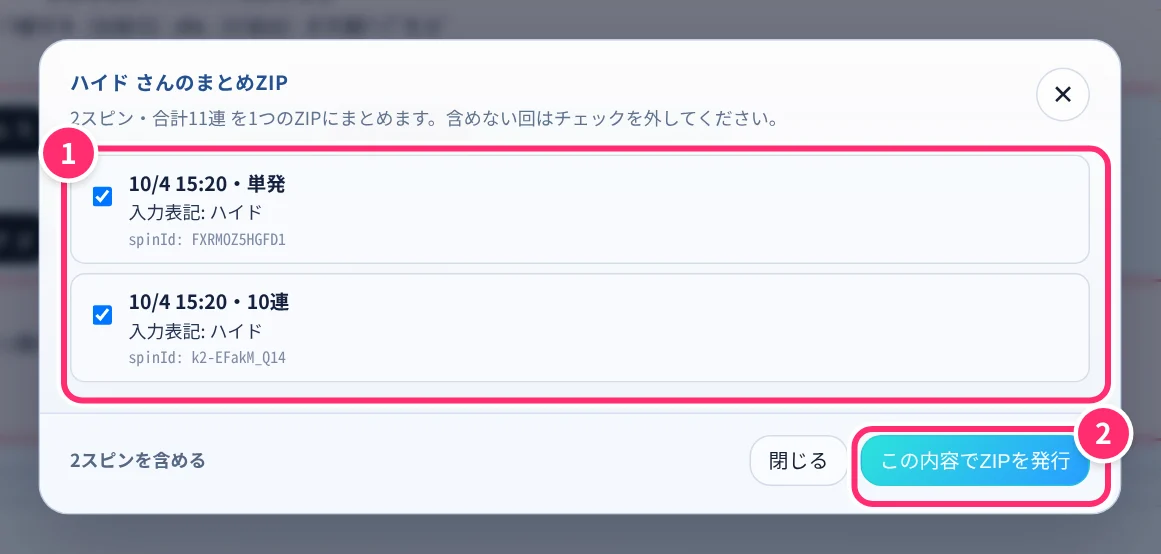
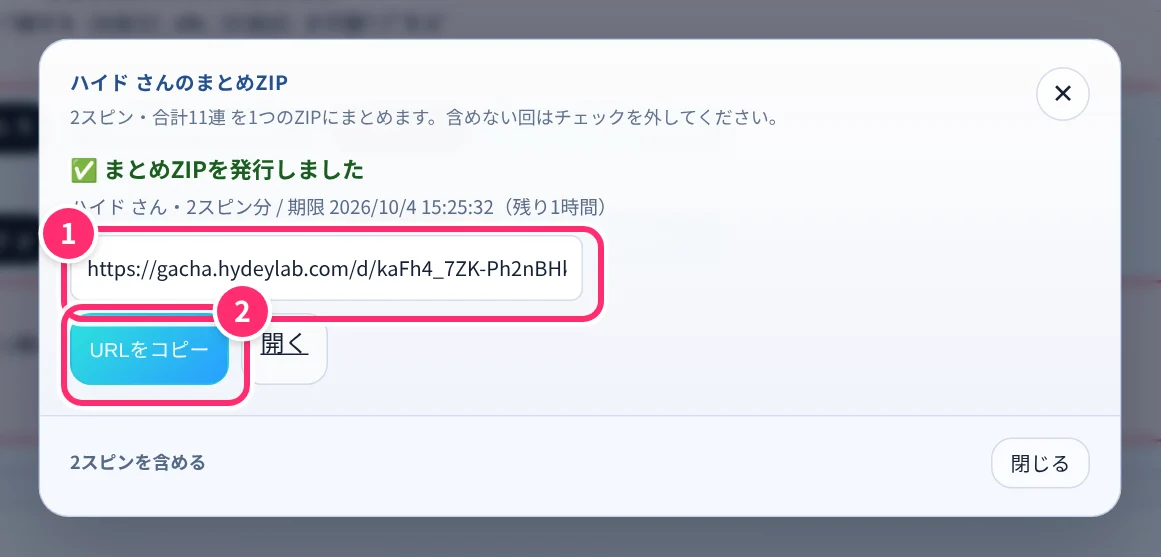
発行する前:① まとめる回の一覧です。含めたくない回はチェックを外します。② 「この内容でZIPを発行」を押します。
発行したあと:① ダウンロード用の URL です。② 「URLをコピー」で写して、当選者に渡します。
「🎬 動画作成」について
- 抽選演出を動画ファイルとして生成できます
- 現状は実際のライブ画面と比べて演出は簡易になっています
- 主な用途: 配信アーカイブ用保存 / SNS投稿用クリップ / 当選者への記念動画配布
3-10. モバイルで使う場合 NEW
スマートフォン等の狭い画面でも管理画面を操作できます。PC との主な違いは以下のとおり:
- レアリティ選択はドロップダウン。PC では行クリック、モバイルでは画面上部の「編集中のレアリティ」プルダウンで切替。セリフモード時は「編集中のジャンル」表記になる。
- 有効 / 無効はトグルスイッチ。タップで ON / OFF が切り替わる。
- 削除はゴミ箱アイコン。タップで削除。誤タップ時はもう一度確認が出る。
- 景品追加: 追加直後は空欄 + 「景品名」プレースホルダ表示。自動でキーボードは出ないので、入力したいタイミングでタップして下さい。
- OBS オーバーレイ URL コピーボタンはモバイルでは非表示。OBS は PC で操作する想定なので、PC 側の管理画面で取得して下さい。
4. ガチャ視聴画面
4-1. 視聴者側の表示の流れ
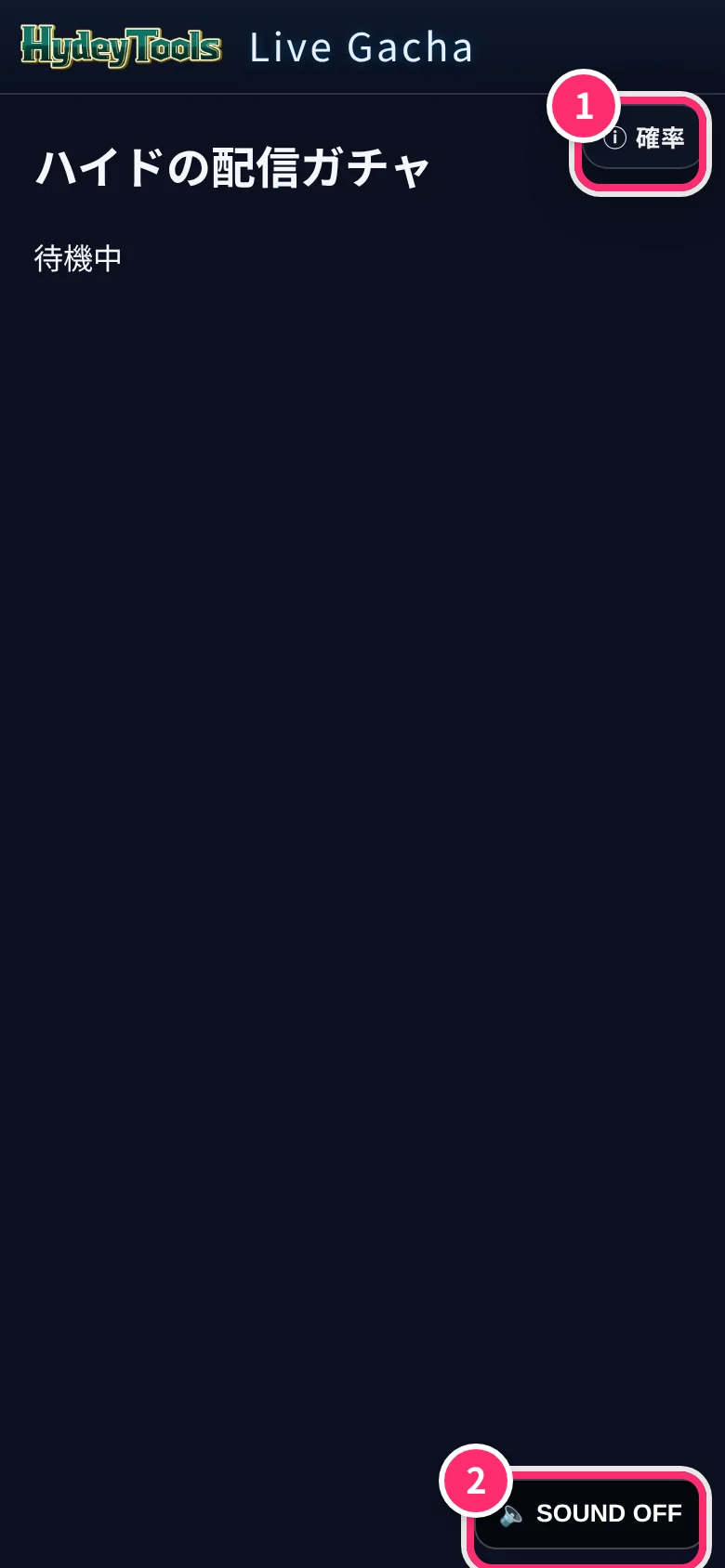
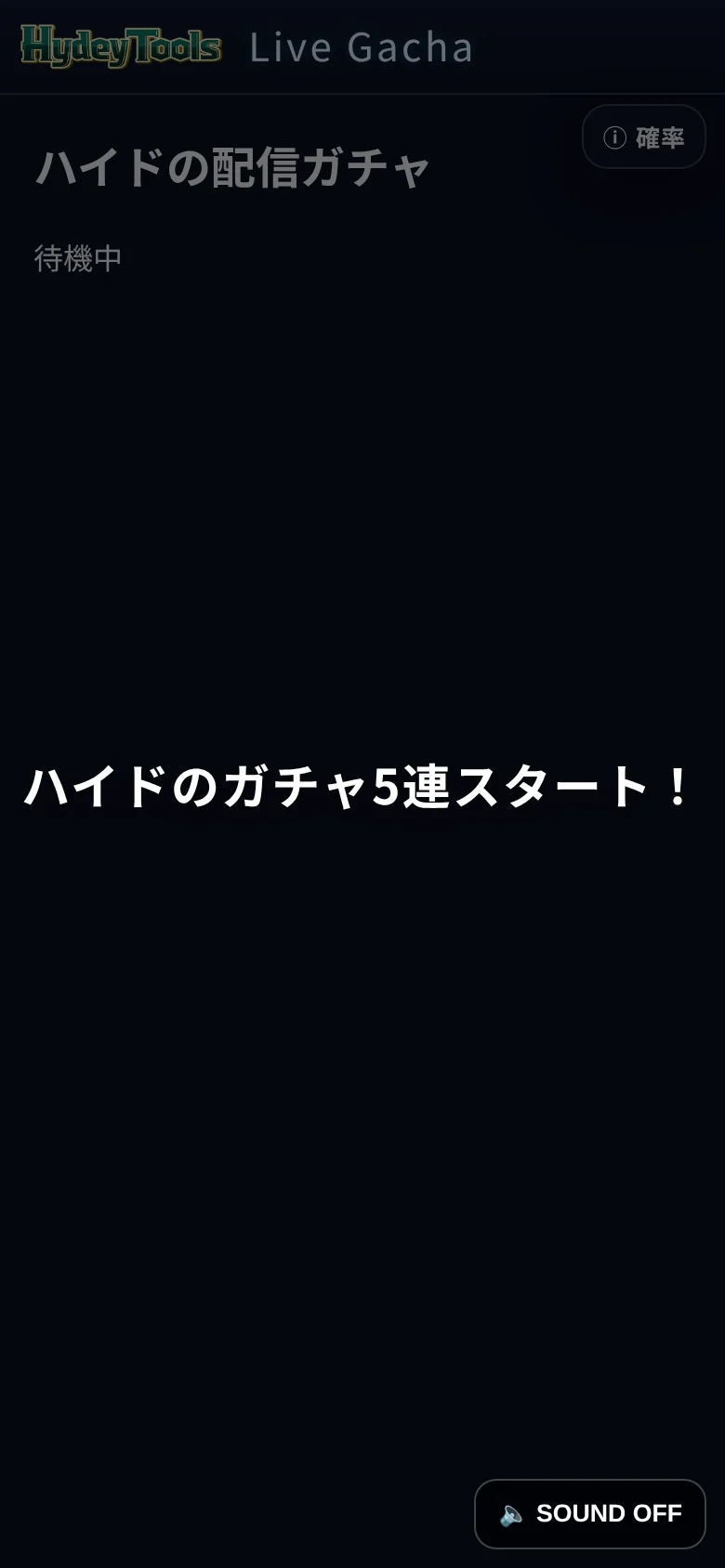

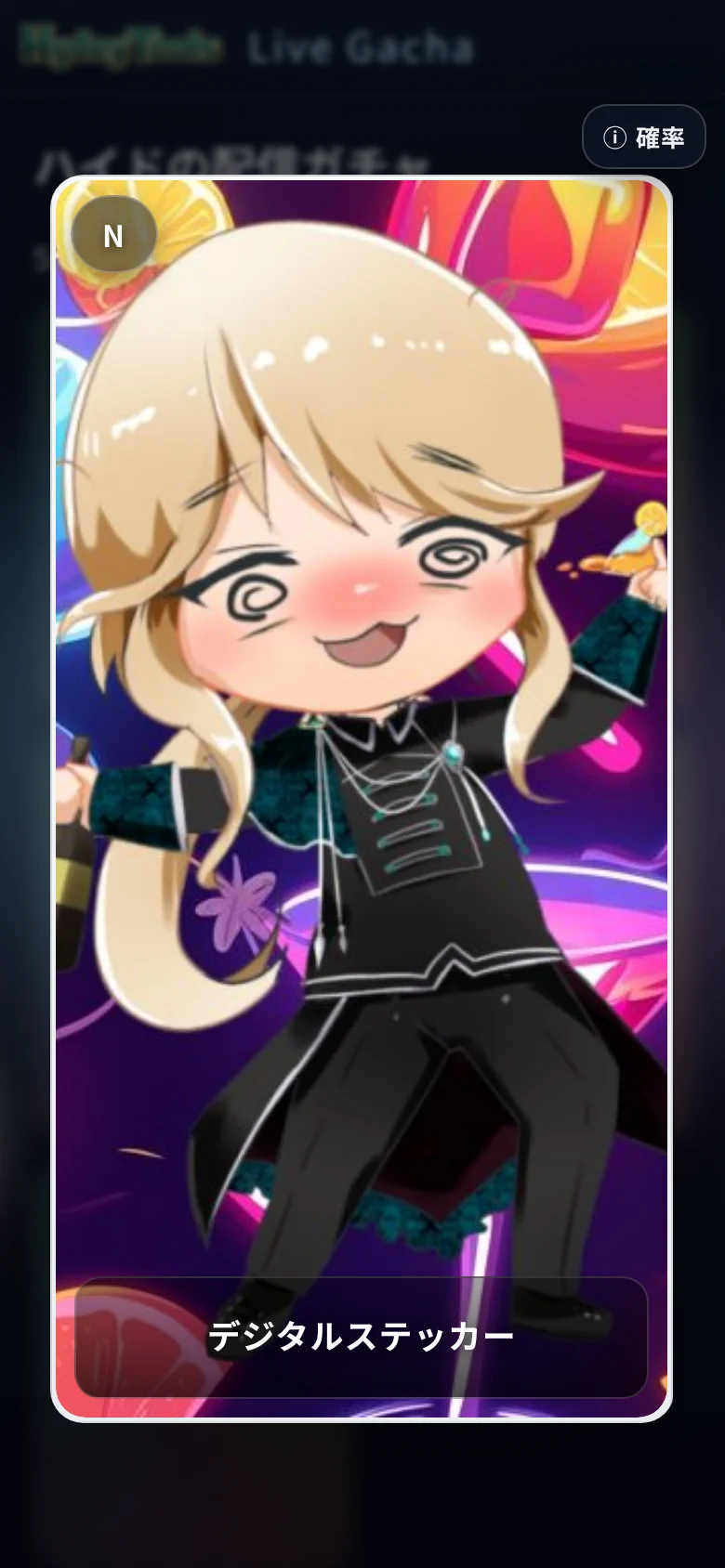
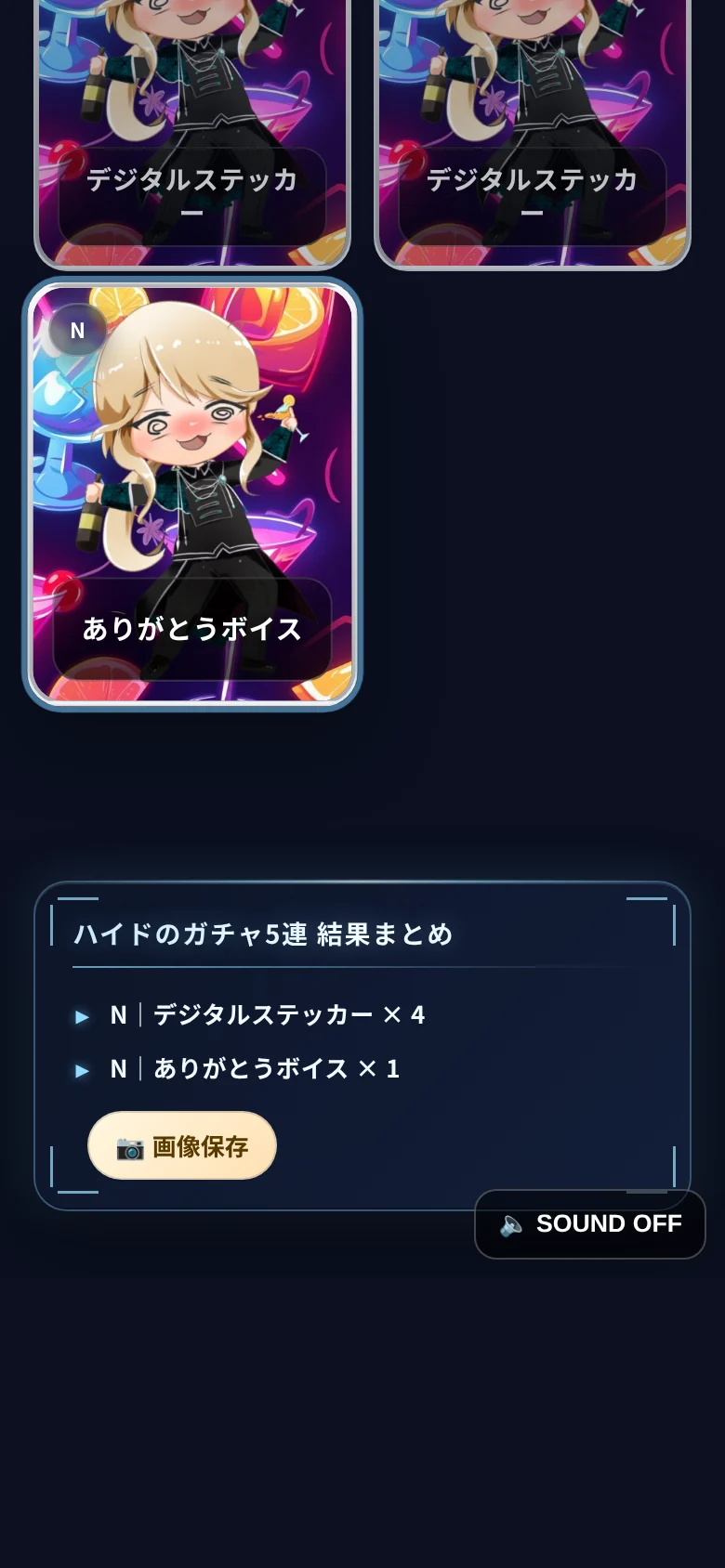
- 共有された視聴URLを開く
- 抽選開始を待つ
- カード配布
- レアリティ確定演出(演出ランク「特別」以上)
- カードめくり
- 結果まとめ表示
4-2. 確率表示
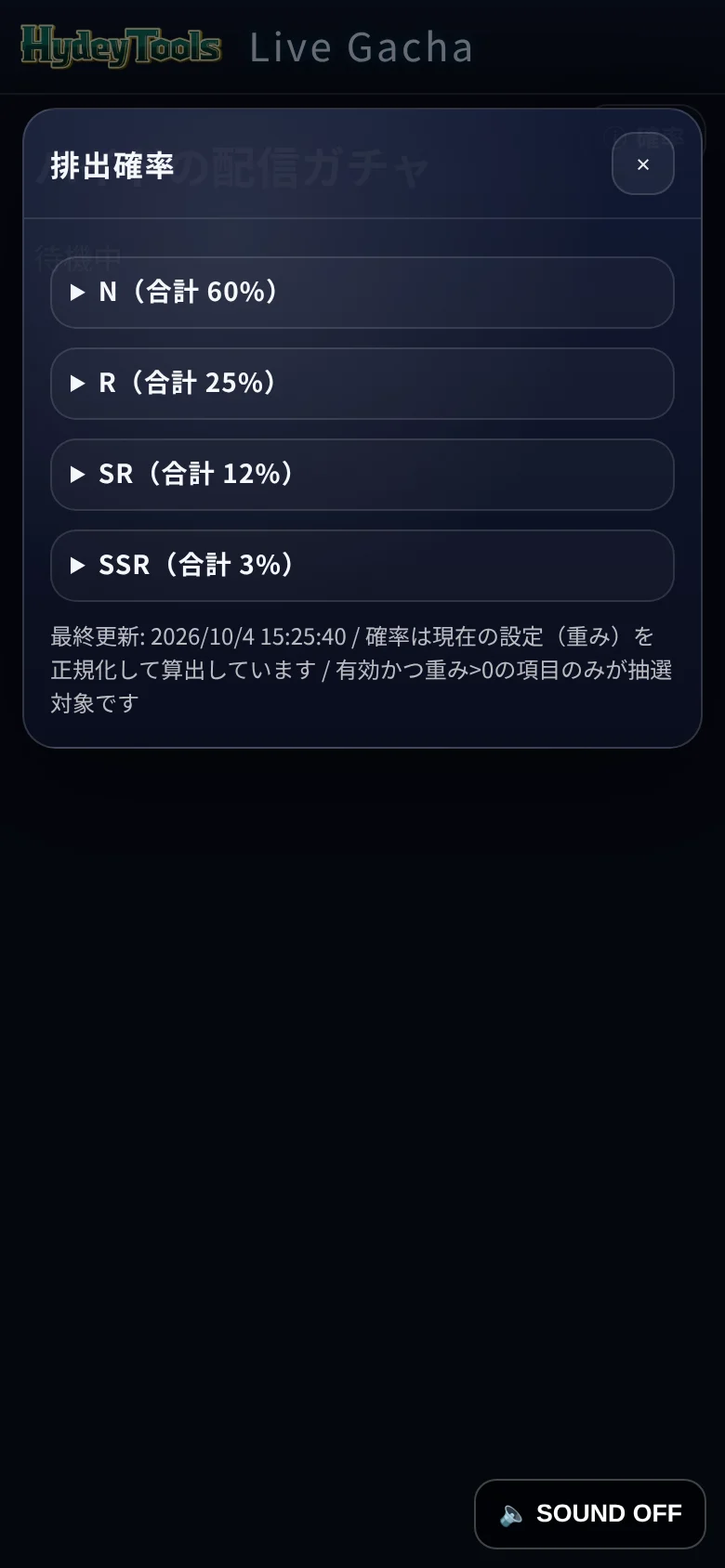
「ⓘ 確率」ボタンで、設定された確率の確認が可能です。
4-3. 演出の自動軽量化
視聴者の端末が動作の重い端末だった場合、派手な演出(花火・フラッシュ・シェイク等)が自動的に軽量化・スキップされます。視聴者側の操作は不要で、以下の条件を元にガチャ側で自動判定されます。
- OS設定で「動きを減らす」が有効(iOS / Android / PC の省モーション設定)
- CPUコア数 / メモリが少ない端末(古いスマートフォン等)
- 実測フレームレートが低下している場合(熱ダレ、バックグラウンド処理、その他)
4-4. 共有URLによる結果リプレイ NEW
管理画面の履歴から「𝕏 この結果を X で共有」ボタンで投稿された URL を開くと、ライブ画面は通常の接続を行った上で、該当スピンの結果を自動的に高速リプレイ再生します。
- URL は通常の視聴者URLに「どのスピンを再生するか」を示す目印が付いた専用リンク(管理画面の履歴から 𝕏 共有時に自動生成される)
- 再生内容は「カード配布 → めくり → 結果まとめ」の流れで、演出は一部省略(高速プレビュー相当)されます
- 再生開始と同時に共有リンク特有の表記は URL から自動で外れるため、ブラウザの戻る/リロードで二重再生されません
- 該当スピンが既に自動削除されていた場合は、共有URLを開いても再生は行われず通常のライブ画面が表示されます
4-5. OBS配信オーバーレイモード NEW
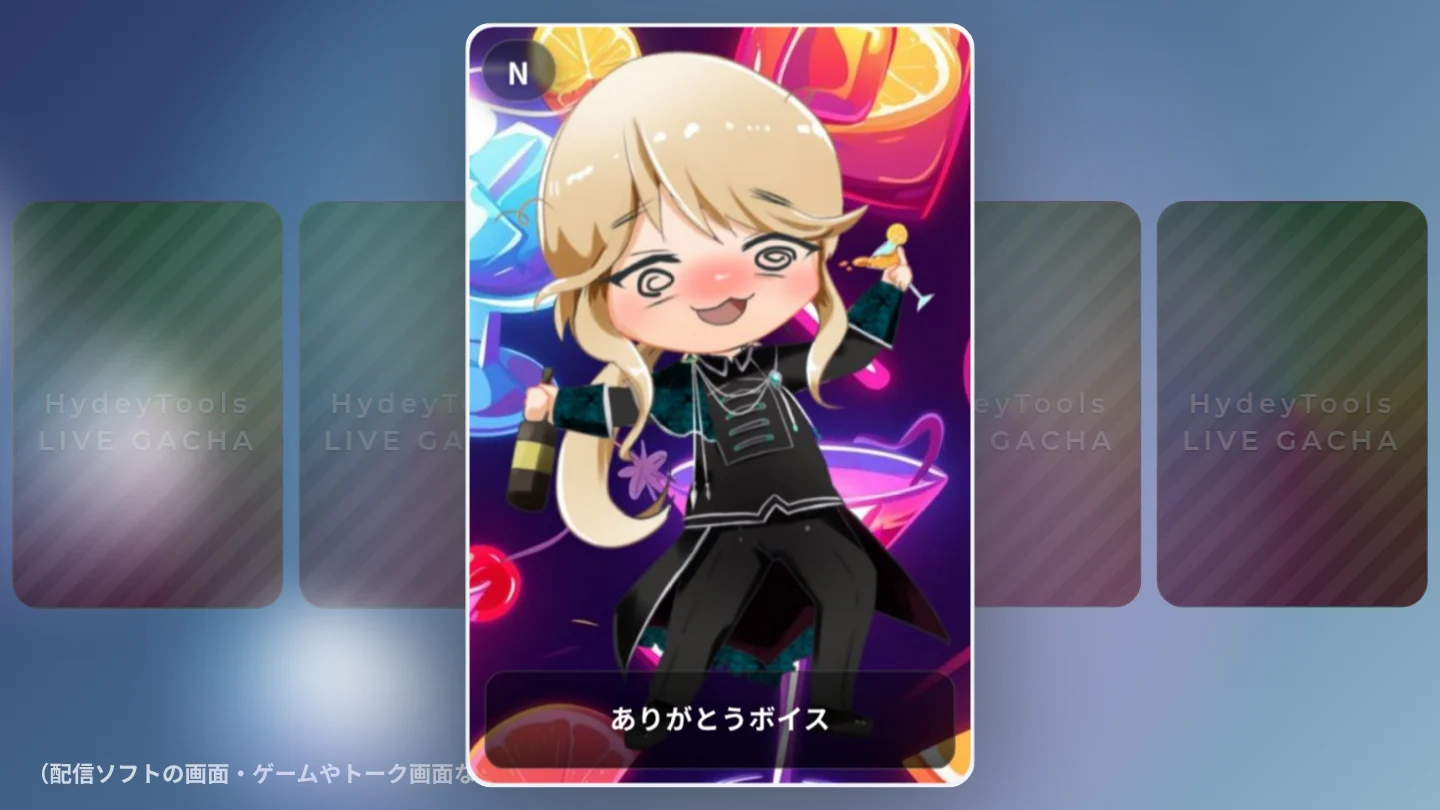
管理画面の 「🎬 OBSオーバーレイURLをコピー」 ボタンを押して、コピーした URL を OBS 等の配信ソフトの Browser Source に貼るだけ。ライブ画面が 背景透過+UI非表示 の状態で表示され、配信背景の上に「カードの配布/演出だけ」を重ねられます。
セットアップ手順
- 管理画面の「📣 視聴者URL」セクションで 「🎬 OBSオーバーレイURLをコピー」 ボタンを押す
- OBS のソース一覧で「+」→「ブラウザ」を追加し、URL 欄にコピーしたURLを貼り付ける
- 幅・高さは配信解像度に合わせる(例: 1920×1080)
- 「シーンがアクティブになったときにブラウザを更新」 をオンにすると、シーンを切り替えるたびに自動で更新され、長時間放置時のドリフトが防げます
- 「シーンが非表示のときにソースを停止」 はオフ推奨(オンにするとシーン切替時にソースが再接続され、その間に流れた配布アニメーションや演出開始を見逃す原因になります)
オーバーレイモードでの挙動
- 背景は完全透過。配信のメイン映像が裏側から透けて見える
- ヘッダ・タイトル・確率ボタン・サマリ等の UI は全て非表示
- フルスクリーン演出(DATA RECOVERY のスキャンライン・LR の虹フラッシュ・花火 canvas 等)は端を 放射状にフェード させて、ストリームと馴染むよう自動調整
- ステージ表示中(デカカード演出)は背景のカード列が完全に隠れる(半透明の抜け殻が映り込まない)
- VOICEVOX クレジット表記は明るい背景でも読めるよう、半透明の黒プレートで表示される(音声OFFの場合は非表示)
色変更・フィルター加工について
ツール側に配色を変更する機能はありませんが、OBS 側のフィルター(色補正・色相シフト・LUT など)で色味を変更してのご利用は問題ありません。クロップ・拡大縮小などの加工も自由です。配信画面の雰囲気に合わせてご調整ください。
ガチャ後の画面クリア
配信終了後や次のガチャに切り替える前に、OBS に表示されたカード列を消したいときは、管理画面の 「🧹 ライブ画面をクリア」 ボタンを押してください。視聴者タブ・OBS Browser Source・運営自身のタブを含む同一ガチャの全接続クライアントが、同時に初期状態へリセットされます。
仕様上、オーバーレイモードのブラウザソース内では VOICEVOX 読み上げや SE などの音声は再生されません。音声を配信に乗せたい場合は、運営者が別タブで開いた通常の視聴者URL(または管理画面のプレビュー)を OBS の「音声入力キャプチャ」等で取り込んでください。
4-6. 昇格演出 / 配信事故風逆転 NEW
演出ランクが 「激アツ」「最上位」 のカードに当選したとき、いきなり本物の絵柄を出すのではなく、「最初は低レアを引いたフリ」 をしてから途中で本物のレア絵に化けるスペクタクル演出を入れています。配信切り抜き映えとサプライズ感を狙った演出で、配信中に発動すると盛り上がります。
2つのモード
- 昇格演出 (promote): フェイクの低レアカードがめくられた直後に金色のフラッシュ+カードバーストで本物のレアに切り替わる。「お、低レアか…と思ったら高レア!?」系のリアクション狙い
- 配信事故風逆転 (accident): フェイクの R がめくられた直後にカードがグリッチ的に震え出し、画面にスキャンラインノイズと 「⚠ DATA RECOVERY...」 の赤い警告メッセージが表示。警告音 (ノイズ+ビープ+低音うなり) が鳴った後に画面フラッシュと共に本物のレアが降臨する、最も派手なバリエーション
発動率
- 演出ランク「激アツ」のカード当選時: 昇格 20% / 事故風 5% / 通常めくり 75%(合計 25% で何らかの変化演出が発動)
- 演出ランク「最上位」のカード当選時: 必ず事故風逆転が発動(100%)。「最上位」自体の出現が稀少なので、出たときは毎回大盤振る舞い
- 演出ランク「特別」以下では発動しない
抽選結果には一切影響しない
この演出は あくまで見た目の演出だけ で、抽選結果・確率・景品割当には一切干渉しません。「激アツ」「最上位」のカードが出ると決まった瞬間に、その後の演出ルートだけ を上記の確率で決定論的に選んでいます。同じスピンの内部 ID なら管理画面プレビュー側と視聴者ライブ側で必ず同じ演出が再生されるので、配信切り抜きや動画書き出しでも一致します。
視聴者目線では「低レアを引いたかと思ったら本物が降臨する驚き」が演出の核です。配信者が「これランダムで25%昇格演出があるんだよね」と先に説明してしまうとサプライズが弱まります。抽選確率・景品確率は通常どおり「ⓘ 確率」ボタン等で明示 しつつ、昇格演出の発動率だけは演出ネタバレ防止として伏せておく のが無難な運用です。
同じ spinId/index で決定論的に発火するため、運営者の管理画面プレビュー側でも同じ昇格演出・事故風逆転が再生されます。本番の視聴者リアクションを引き出したいときは、運営者が先に大きく反応してしまわないよう注意してください(本番より一歩控えめなリアクションでカメラ前に立つのがコツ)。
4-7. 視聴開始のタイミング (途中参加・キャッチアップについて) NEW
原則として、ガチャを回す前に視聴用URL(または OBS Browser Source)を開いておいてください。配布アニメ・カード演出・サマリ表示まで含めた本来のフローを最初から体感してもらえます。
ただし、スピン中に開いた場合や、Wi-Fi 切断などで OBS のブラウザソースが再接続した場合も、進行中のスピンに自動で「追いつかせる」 キャッチアップ機能 が入っています。これは サーバが「現在どのカードまで開いているか」を見積もり、既出のカードは即座に表示、まだ未表示のカードは順次ステージ演出で見せる 仕組みです。
- スピン完了後 10 分以内に開いた場合 も、最後のスピン結果(全カード reveal 済み + サマリ)が即時表示される
- 10 分超 or 全くスピンが無い状態 で開くと「待機中」表示。次スピンを待つ
- キャッチアップ再生中に次のスピンが回された場合、再生中の前スピンは自動的にクリアされて新スピンの配布アニメから始まる(古い再生が混ざることはない)
キャッチアップ機能は「ネタバレ防止のため少し控えめ (2枚分巻き戻し) に追体験させる」ものです。配信演出の SFX 長や端末性能で映像進行は環境差があるため、サーバ側で完全に揃えるのは仕組み上不可能です。1〜数秒程度の遅れが発生することがあります。視聴体験の品質を最優先するなら、可能な限り 「回す前に開いてもらう」運用を推奨します。
4-8. 合言葉で入ってもらう(広くシェアしたくないとき) NEW
ガチャの内容を X などで広くシェアしたくない方や、配信中に URL を貼りにくい方のために、ガチャごとの URL を配らずに済む入り方を用意しています。入口の URL は全員共通で、そこからどのガチャかは分かりません。

- 合言葉:ここに短い言葉を入れて「設定を保存」します。空にして保存すると無効になります。
- 🔑 入口URLをコピー:合言葉を保存すると出ます。コピーされるのは全員共通の入口で、ガチャごとの URL ではありません。
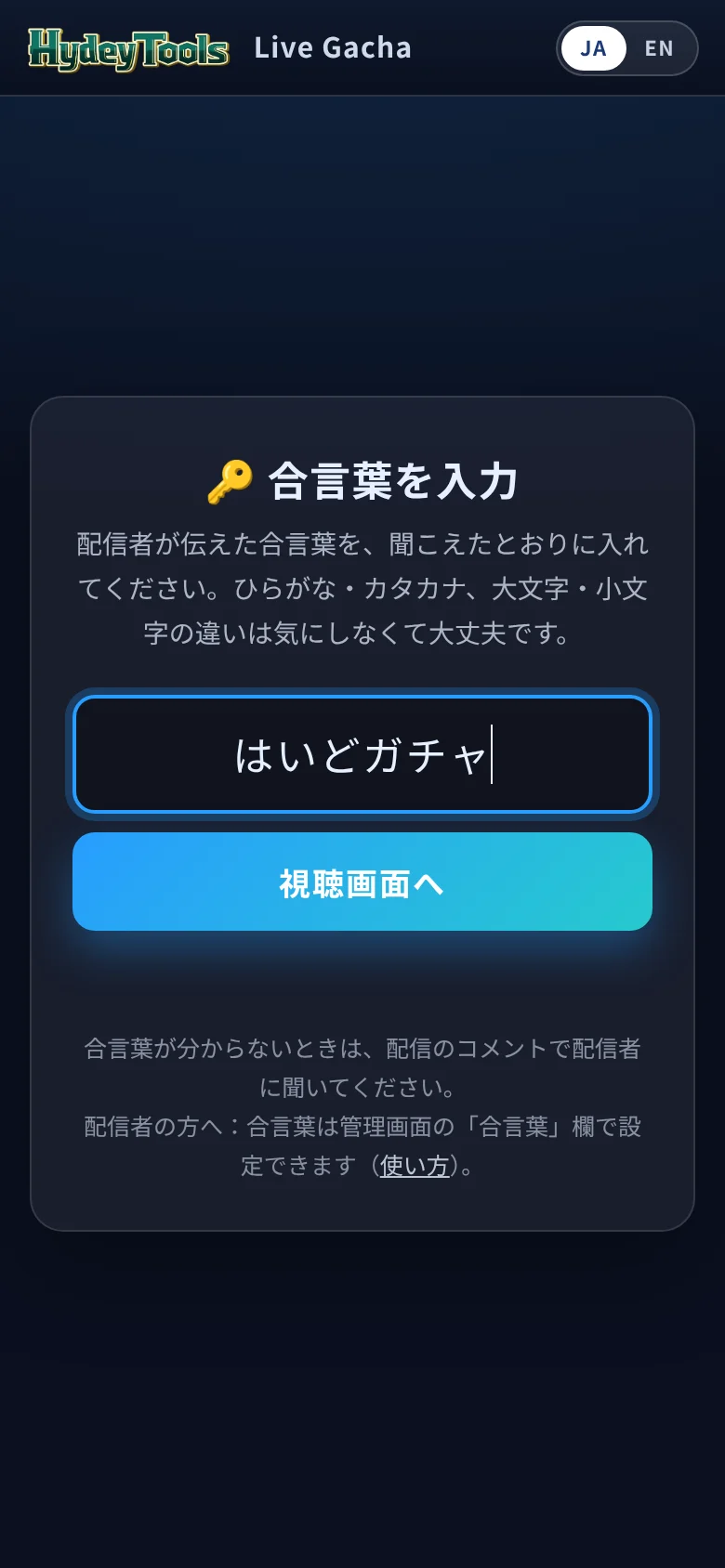
- 合言葉を決める。管理画面の「合言葉」欄に短い言葉を入れて「設定を保存」します。例:
はいどガチャ。文字と数字で20文字まで、空白は使えません。他のガチャと同じ言葉は使えません。 - 入口 URL を1回だけ案内する。入口は全員共通の gacha.hydeylab.com/join です。プロフィールや固定ポストに貼っておけば、以後は貼り直す必要がありません。この URL からは、どのガチャかは分かりません。
- 配信中に合言葉を口で伝える。リスナーは入口を開いて合言葉を入れるだけで、このガチャの視聴画面に入れます。ひらがなとカタカナ、大文字と小文字、全角と半角の違いは気にしなくて大丈夫です。
・合言葉は後から変えられます。変えた瞬間から新しい言葉だけが有効になります。空にして保存すると無効になります。
・gacha.hydeylab.com/j/合言葉 の形の URL でも直接入れます。DM やファンコミュニティに貼るときに使えます。
・これまでどおり「👁 視聴者URLをコピー」で配る方法も使えます。両方を併用しても問題ありません。
5. セリフモードについて NEW
「セリフガチャ」表示モードを選択すると、景品が セリフ(テキスト) として扱われるようになります。配信中に配信者がその場でセリフを読み上げる用途や、あらかじめセリフを録音した音声ファイルを当選者に配布する用途で使えます。
5-1. 切り替え方法
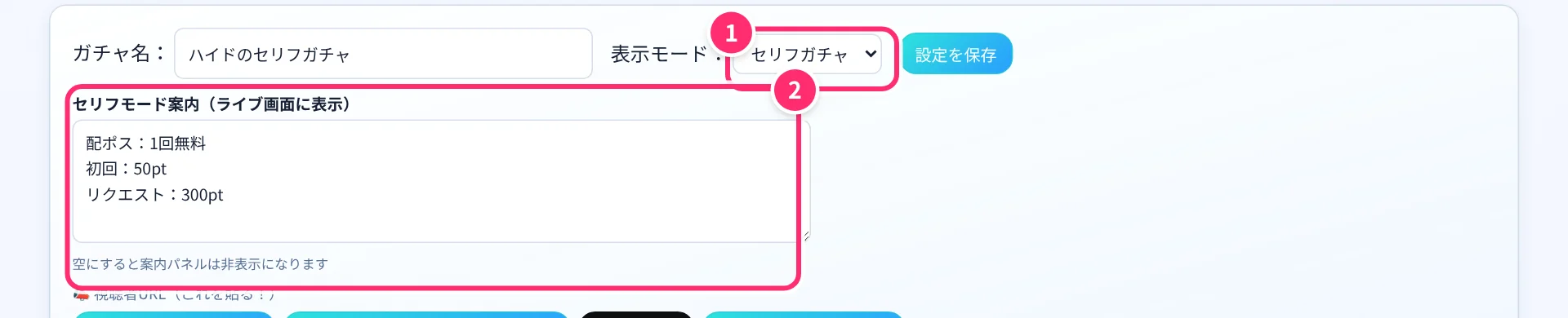
- 表示モード:「セリフガチャ」を選んで、「設定を保存」を押します。
- セリフモード案内:料金表など、ライブ画面にずっと出しておきたい案内を書きます(5-6)。
- ガチャ管理画面の基本設定で「表示モード」を「セリフガチャ」に変更
- 「設定を保存」をクリック
5-2. ジャンル設定

- 抽選対象:「完全ランダム」のほか、ジャンルをひとつ選んで、その中から抽選することもできます。
- 回す:通常のガチャと同じです。
- セリフモードでは ジャンル名は必須(空欄は保存できません)
- 抽選は通常モード同様、設定したジャンル確率と景品確率の2段抽選で行われます
- セリフモードではジャンル画像は使用しません
5-3. 景品(セリフ)登録
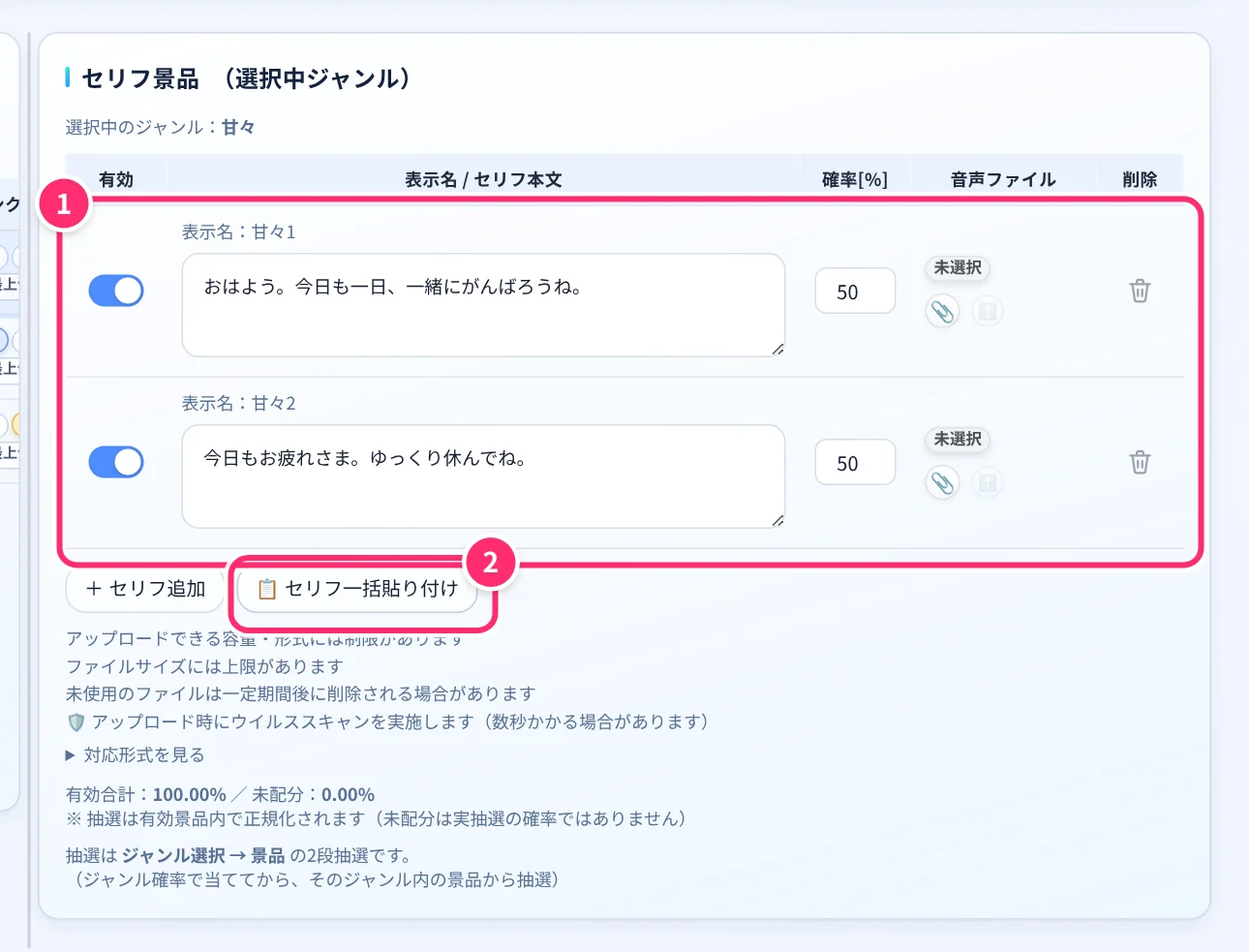
- セリフの行:セリフの本文を入力します。必要なら、📎 で音声ファイルを付けられます。
- 📋 セリフ一括貼り付け:改行で区切ったセリフを、まとめて読み込めます。
- ジャンルを選択
- 「+ ジャンル追加」「+ セリフ追加」で枠を増やせます
- セリフテキストを入力(最大4000文字)
- 必要に応じて 音声ファイル をアップロード(任意)
- 「設定を保存」
セリフ追加ボタンの隣にある「セリフ一括貼り付け」ボタンを押すと、テキストエリアが開きます。改行区切りでセリフを貼り付けて「読み込む」を押すと、1行=1セリフとして展開されます。
※空行は自動的に無視されますので、貼り付け元のテキストに空行が混じっていてもそのままでOKです(段落区切り等をわざわざ消す必要はありません)。
※実行すると選択中ジャンルの既存セリフを上書きします。再実行で何度でも上書き可能です。
5-4. 当選セリフの届け方
当選セリフは その場で読む か、録音した音声ファイルを渡す かのどちらかで届けます。
-
その場で配信者が読む
- 管理画面の履歴 → 🔊 スピーカーアイコンでセリフモーダルを開いて読む
- または、ライブ画面の結果まとめ欄に表示されたセリフを見ながら読む
-
録音した音声ファイルを景品として渡す
- あらかじめセリフを読み上げた音声ファイルを景品に登録しておけば、通常ガチャと同様に履歴の 📦 ZIP発行から当選者にダウンロードさせられます
5-5. ライブ画面での表示
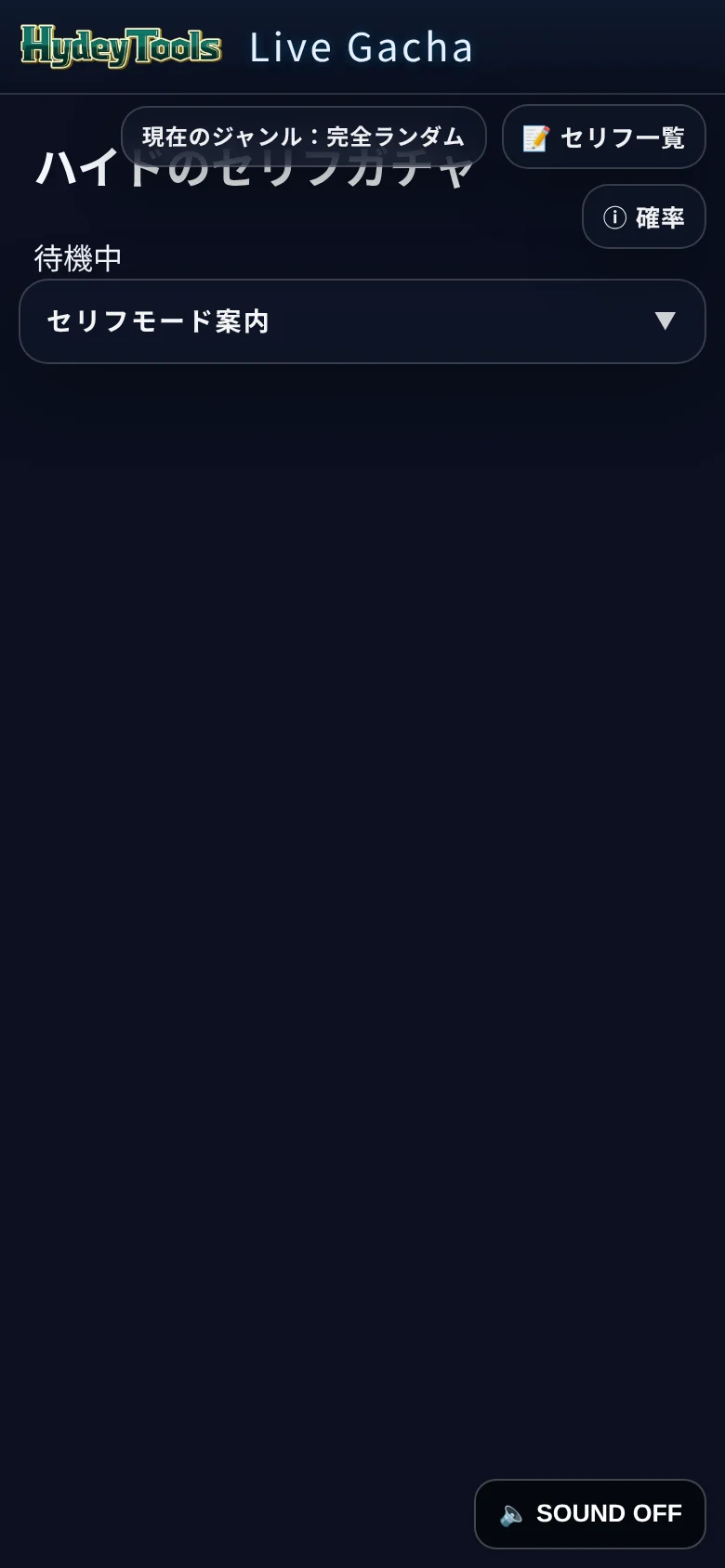
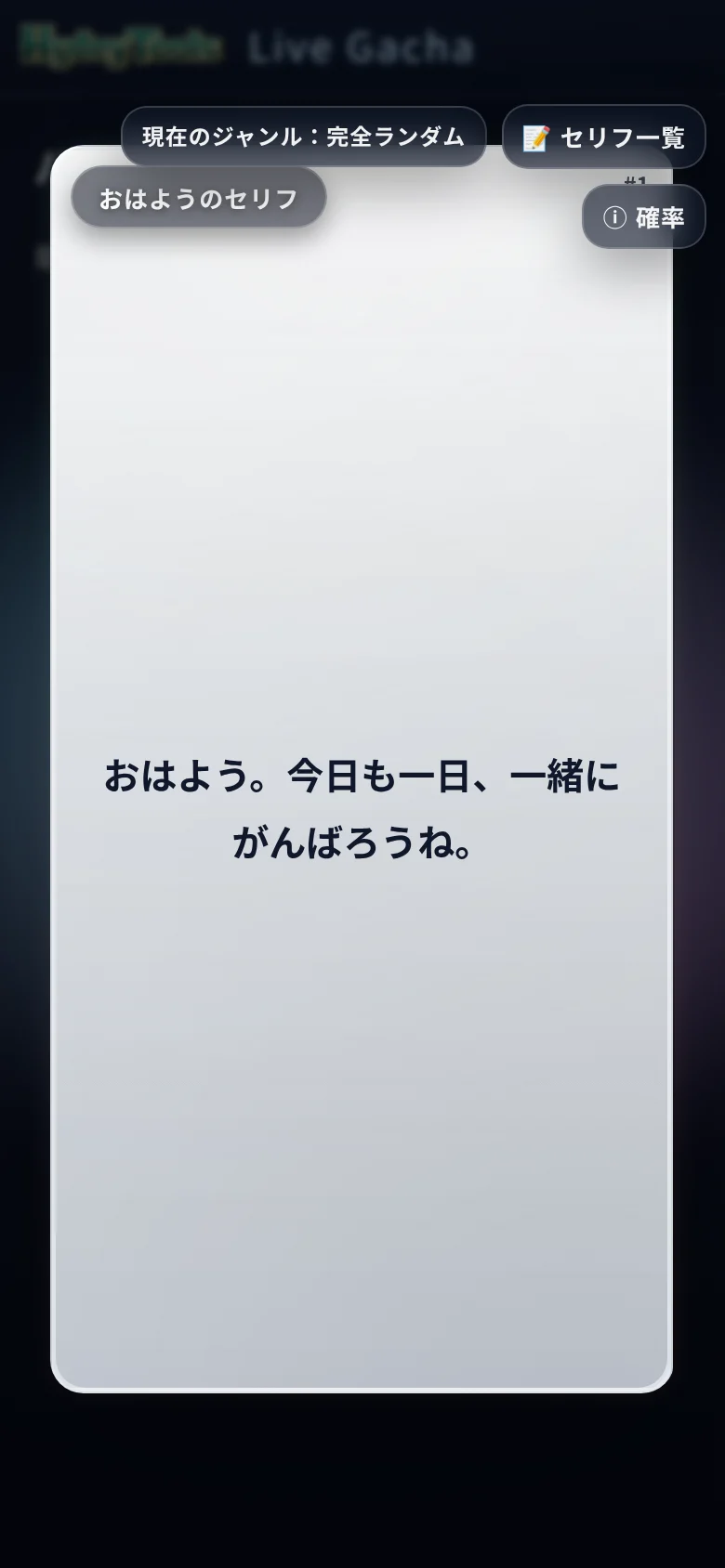
セリフモード時、視聴画面の右上に以下のボタンが表示されます。
- 📝 セリフ一覧: 登録されているセリフをジャンルごとに一覧で確認できます
- ⓘ 確率: ジャンル・セリフごとの排出確率を確認できます(通常モードと同じ機能)
「ⓘ 確率」モーダルでは長いセリフは自動的に40文字前後で省略表示(末尾に「…」)されます。全文を確認したい場合はセリフ行にマウスホバーするとツールチップで表示されます。画面幅を突き破らないための自動調整なので、実際の抽選結果には影響しません。
5-6. セリフモード案内
セリフモードでは、ライブ画面に配信者から視聴者へ向けた案内パネルを常時表示できます。料金表やリクエスト方法など、配信中に何度でも参照してほしい情報を掲示する用途に使えます。
入力(管理画面)
- 表示モードを「セリフガチャ」にすると、基本設定エリアに 「セリフモード案内(ライブ画面に表示)」 のテキストエリアが出現します
- 内容を記入して 「設定を保存」 を押すと反映されます(最大2000文字)
- 入力例:
配ポス:1回無料 / 初回:50pt / リクエスト:300pt - 空欄のまま保存するとパネル自体が非表示になります
表示(ライブ画面)
- セリフモードかつ案内テキストが入力されているときに ライブ画面の左上 に表示されます
- 「セリフモード案内」のタイトル部分をクリックすると折りたたみ / 展開できます
- 抽選演出中(ステージ表示中)は自動的に隠れ、演出終了後に再表示されます(カード表示の邪魔になりません)
5-7. 通常モードとの違い(早見表)
| 項目 | 通常モード | セリフモード |
|---|---|---|
| 景品の主体 | 画像 / 動画 / 音声ファイル | セリフテキスト(+任意で音声ファイル) |
| カテゴリ呼称 | レアリティ | ジャンル |
| カテゴリ名 | 任意 | 必須 |
| 抽選確率 | 設定した確率で抽選 | 同左(ジャンル × 景品の2段抽選) |
| 結果の届け方 | 視聴者へ画像/動画をZIP配布 | その場で読む(モーダル / 結果まとめ)、または録音音声をZIP配布 |
6. ご利用上の注意
- 長期間編集されない下書きガチャは自動削除される場合があります(手動で今すぐ削除することも可能 → 3-8. このガチャを削除する)
- 未使用のアップロードファイルは一定期間後に削除される場合があります
- 短時間に大量の操作・アップロードを行うと一時的な制限がかかる場合があります
- 不具合を発見した場合は、再現手順とスクリーンショットを共有してください
- 重要なデータは必ずダウンロードして手元に控えてください
データの自動削除タイミングの目安
| 対象 | タイミング |
|---|---|
| 下書き(draft)状態のガチャ | 最終操作から 24時間 経過で自動削除対象に |
| 削除対象になったガチャ | さらに 24時間 の猶予期間後に完全削除 |
| 景品ZIPダウンロードリンク | 発行から既定 6時間 で失効(管理者は調整可能) |
※ 上記は既定値です。運用上の都合により予告なく変更される場合があります。
※ オーナー自身が管理画面から「このガチャを削除」を実行した場合は、猶予期間なく即時・完全削除されます。
7. 音声読み上げ機能
ガチャ結果のレアリティ名・景品名を自動で読み上げます。配信の音声だけを聞いている視聴者にも当選内容が伝わります。
音声機能のON/OFF
管理画面の「レアリティ設定」見出し横にある🔊/🔇ピルボタンで切り替えます。ONにすると各レア名・景品名の下にふりがな欄と合成状態ドット(●)が表示されます。
- 音声ONでガチャを回すと読み上げあり、OFFで回すと読み上げなし
- 切り替えは次のガチャ(またはリプレイ)から反映されます
※ セリフモードでは音声機能は利用できません(トグルも非表示)。
音声の設定方法
- 🔊ピルをONにします
- レア名・景品名を編集し、必要に応じてふりがなを入力します
- 「設定を保存」をクリックすると、音声ONの場合は全件の音声合成が自動的に実行されます
- 合成状態ドット:●灰=未合成、●青点滅=合成中、●緑=完了、●赤=失敗
読み仮名(任意)
漢字や英字の読み間違いを防ぐため、名前欄の下のふりがな欄に読み方を入力できます。ひらがな・カタカナどちらでも入力可能(半角カナも自動変換)。未入力時は名前をそのまま読み上げます。
読み上げタイミングと内容
- ガチャ開始時:「〇〇のガチャNN連スタート!」
- カードめくり時(全ランク):レア名を読み上げ
- 演出ランク「特別」以上:レア名に続けて「、確定です!」
- カードめくり後(全ランク):景品名+「が当たりました!」
- 結果表示時:「おめでとう!」(毎回)+「この音声はVOICEVOX、ずんだもんなのだ」(初回+ランダム)
ライブ画面での再生
ライブ画面(視聴者URL)の右下「🔈 SOUND OFF」ボタンを押して音声を有効にすると、ガチャ演出に合わせて自動で読み上げが再生されます。管理画面からガチャ実行した際のフローティングライブ画面でも同様です。
※ 音声ON/OFFの状態はガチャ実行時・リプレイ時に反映されます。途中で切り替えた場合は次のガチャから有効です。
8. 配信前 最終チェック
- レアリティ配分は意図通りか
- 景品(または セリフ)が登録済みか
- (任意)レアリティ画像をアップロード済みか
- 設定変更後に「設定を保存」ボタンを押したか
- テストモードで動作確認済みか
- 音声 ON / OFF の意図通りに設定されているか
- 視聴URLを共有済みか(リスナーには「配信前に開いてもらう」のが理想)
- (合言葉を使う場合)合言葉を保存し、入口 gacha.hydeylab.com/join を案内済みか
- (OBS 利用者)OBS Browser Source にオーバーレイ用URLを貼って表示確認したか
- 復帰コードを控えたか
9. 支援のお願い (任意)
このツールが配信のお供になったり、ちょっと役に立ったら、HydeyTools の Booth ページから「金額を上乗せして応援 (BOOST)」でご支援いただけるとうれしいです。
ツール本体は今後もずっと無料で提供を続けます。サーバ運用・新機能開発のはげみになります。
🔗 https://hydeytools.booth.pm/items/8425483
※ ダウンロード自体は ¥0 で可能です。BOOST はあくまで任意の応援機能です。
10. お問い合わせ
不具合のご報告・ご質問は以下までお願いします。
- 📧 メール: aoyama.hyde2@gmail.com
- 🐦 X(旧 Twitter): @AoyamaHyde
※ 個人運用のため、返信が遅くなる場合があります。あらかじめご了承ください。
不具合報告テンプレート
以下の項目のうち分かるものだけでもご記入いただけると助かります。
・発生した内容:
・発生手順:
・利用環境(PC/スマホ・ブラウザ):
・ガチャURL(あれば):
・スクショ or 動画(あれば):
- What happened:
- Steps to reproduce:
- Environment (PC / mobile, browser):
- Gacha URL (if any):
- Screenshot or video (if any):